
Testurteil „sehr gut“ vom Smartphone Magazin
„Die BeeDrive-Festplatte lässt sich kinderleicht bedienen und die Datenübertragung vom Smartphone klappt problemlos.“
Zum Testbericht

Testurteil „sehr gut“ von Connect
„Mit durchdachter Software und schnellen Übertragungsraten bietet [BeeDrive] effiziente Datensicherungsmöglichkeiten ohne Abhängigkeit vom Internet. [D]er Mehrwert liegt in der komfortablen Smartphone-Integration und der Synchronisierung über PCs hinweg.“ Zum Testbericht

Empfehlung von ComputerBase
„BeeDrive und die Software von Synology ermöglichen es auch weniger versierten Nutzern, […] intuitiv Backup- und Synchronisierungs-Aufgaben zu erstellen und darüber hinaus eine Offline-Sicherung ihrer Smartphone-Fotos vorzunehmen.“ Zum Testbericht
Ihr persönlicher Backup-Hub
Egal ob es sich um Schul- oder Arbeitsprojekte, Urlaubsfotos oder einfach darum handelt, Speicherplatz auf Ihrem Smartphone freizugeben - Mit BeeDrive sichern Sie all Ihre wichtigen Daten, die auf verschiedenen Geräten verteilt sind.
Speichern Sie
BeeDrive für Desktop
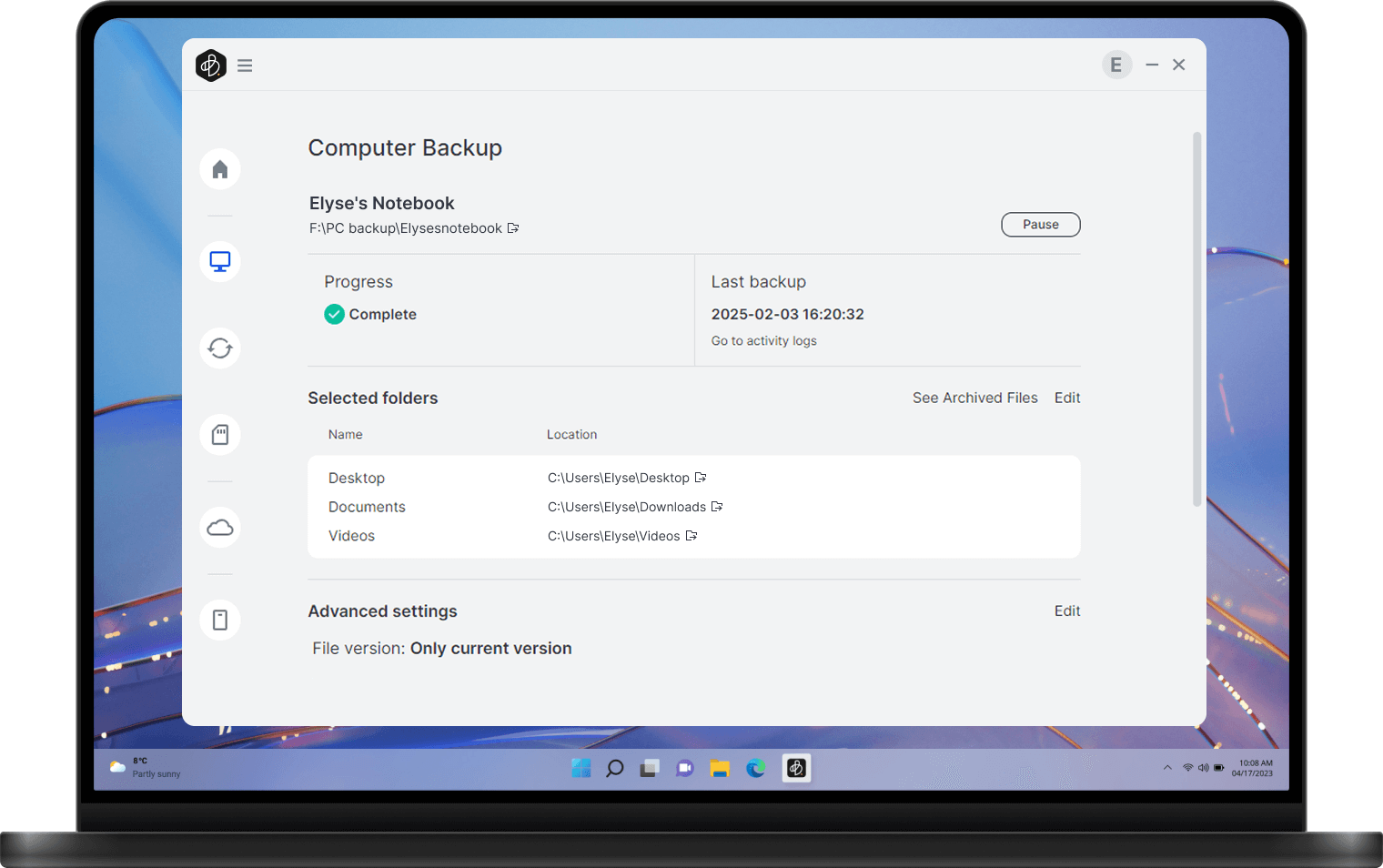
Echtzeit-Backup wichtiger Ordner auf dem PC
Wählen Sie alle Ordner aus, die Sie sichern möchten. Sobald Änderungen an diesen Ordnern vorgenommen werden, werden diese unmittelbar auf BeeDrive repliziert. Dabei bleiben bis zu 5 frühere Versionen gespeichert, um versehentliche Überschreibungen rückgängig machen zu können.

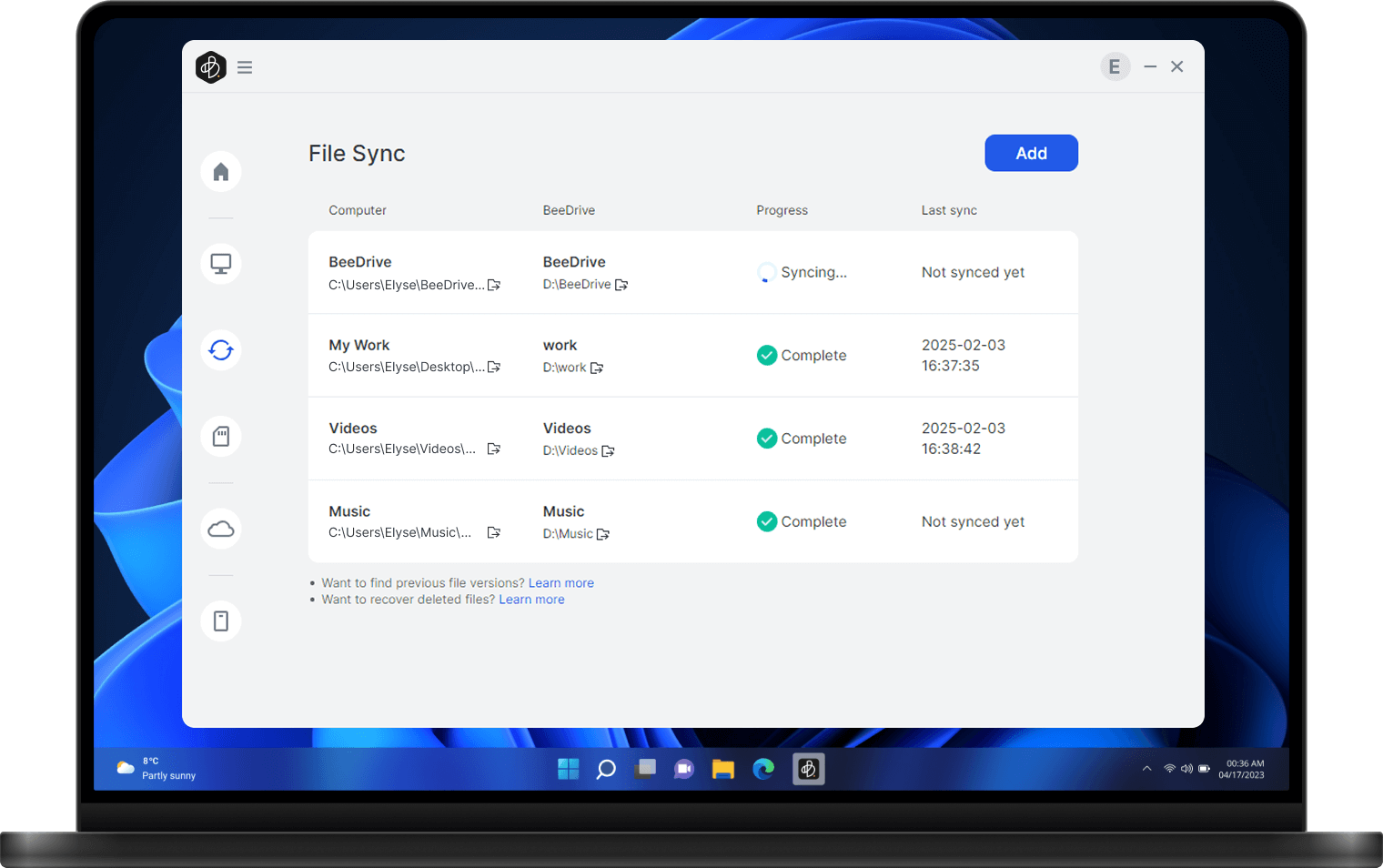

Daten zwischen PCs synchronisieren
Wechseln Sie mühelos zwischen Arbeits-PC und privaten Geräten. Schließen Sie BeeDrive einfach an und die neuesten Änderungen werden automatisch synchronisiert. So können Sie immer nahtlos da weitermachen, wo Sie aufgehört haben.
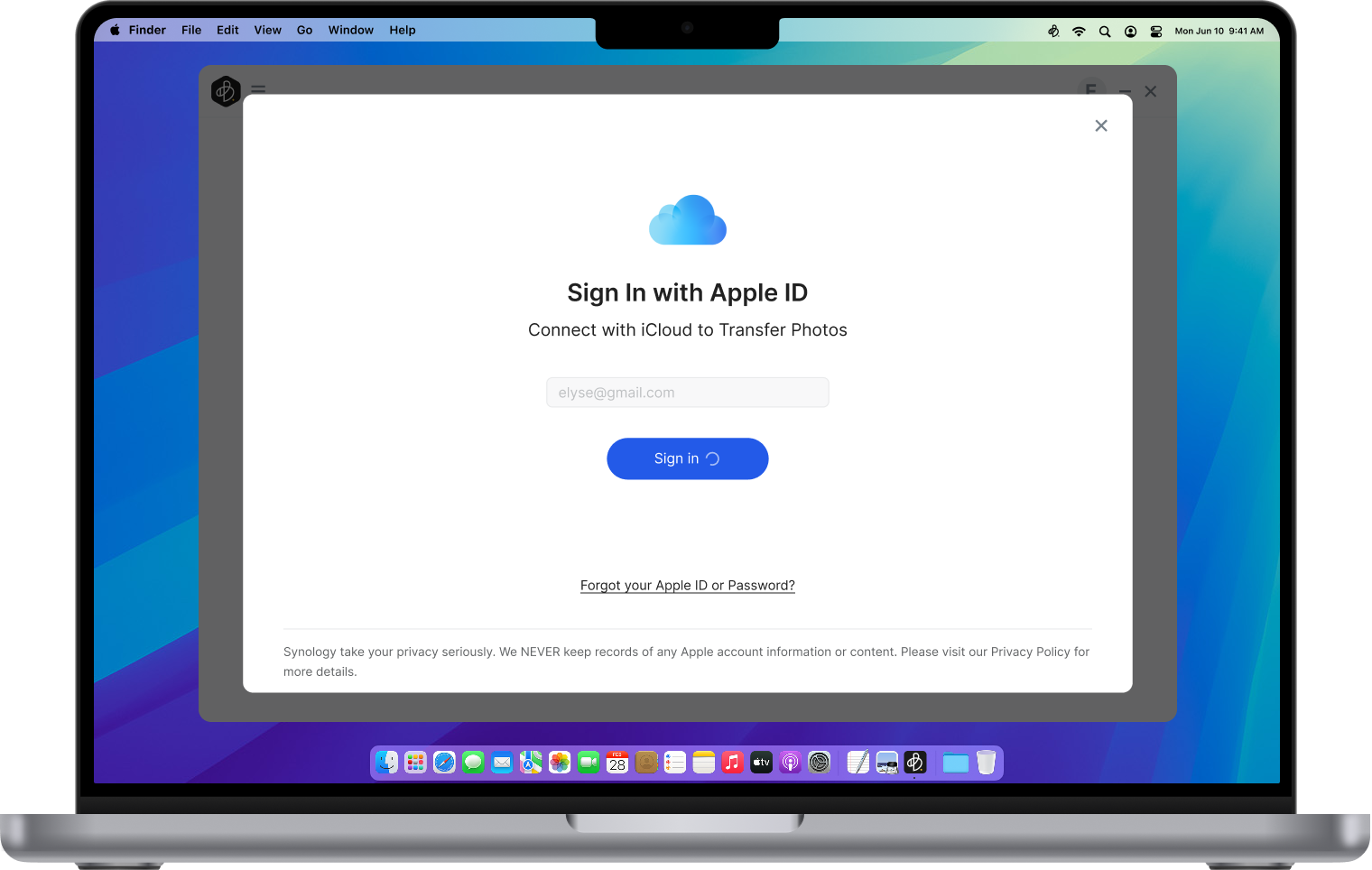
Fotos in der iCloud automatisch sichern
Schützen Sie sich vor Datenverlust und stellen Sie sicher, dass Sie immer eine Originalkopie zur Hand haben. Melden Sie sich mit Ihrer Apple-ID an, und BeeDrive sichert Ihre iCloud-Fotos automatisch.

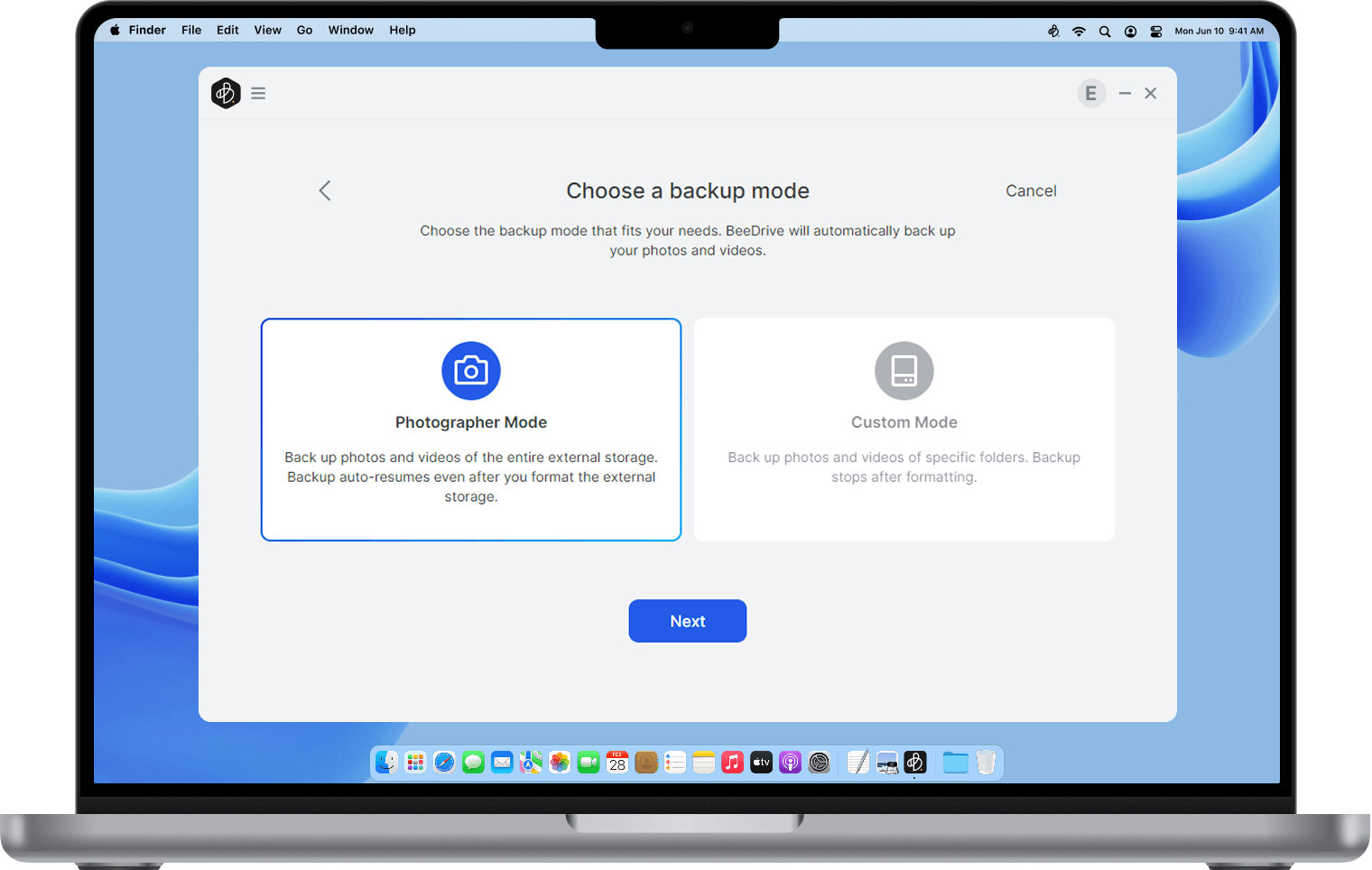

Fotos auf SD-Karten verwalten
Fotos manuell zu übertragen ist so mühsam! Mit BeeDrive werden Ihre Fotos automatisch von der SD-Karte gesichert. Formatieren Sie die SD-Karte für Ihr nächstes Projekt, und BeeDrive sorgt dafür, dass auch zukünftige Backups reibungslos laufen.


Echtzeit-Backup wichtiger Ordner auf dem PC
Wählen Sie alle Ordner aus, die Sie sichern möchten. Sobald Änderungen an diesen Ordnern vorgenommen werden, werden diese unmittelbar auf BeeDrive repliziert. Dabei bleiben bis zu 5 frühere Versionen gespeichert, um versehentliche Überschreibungen rückgängig machen zu können.

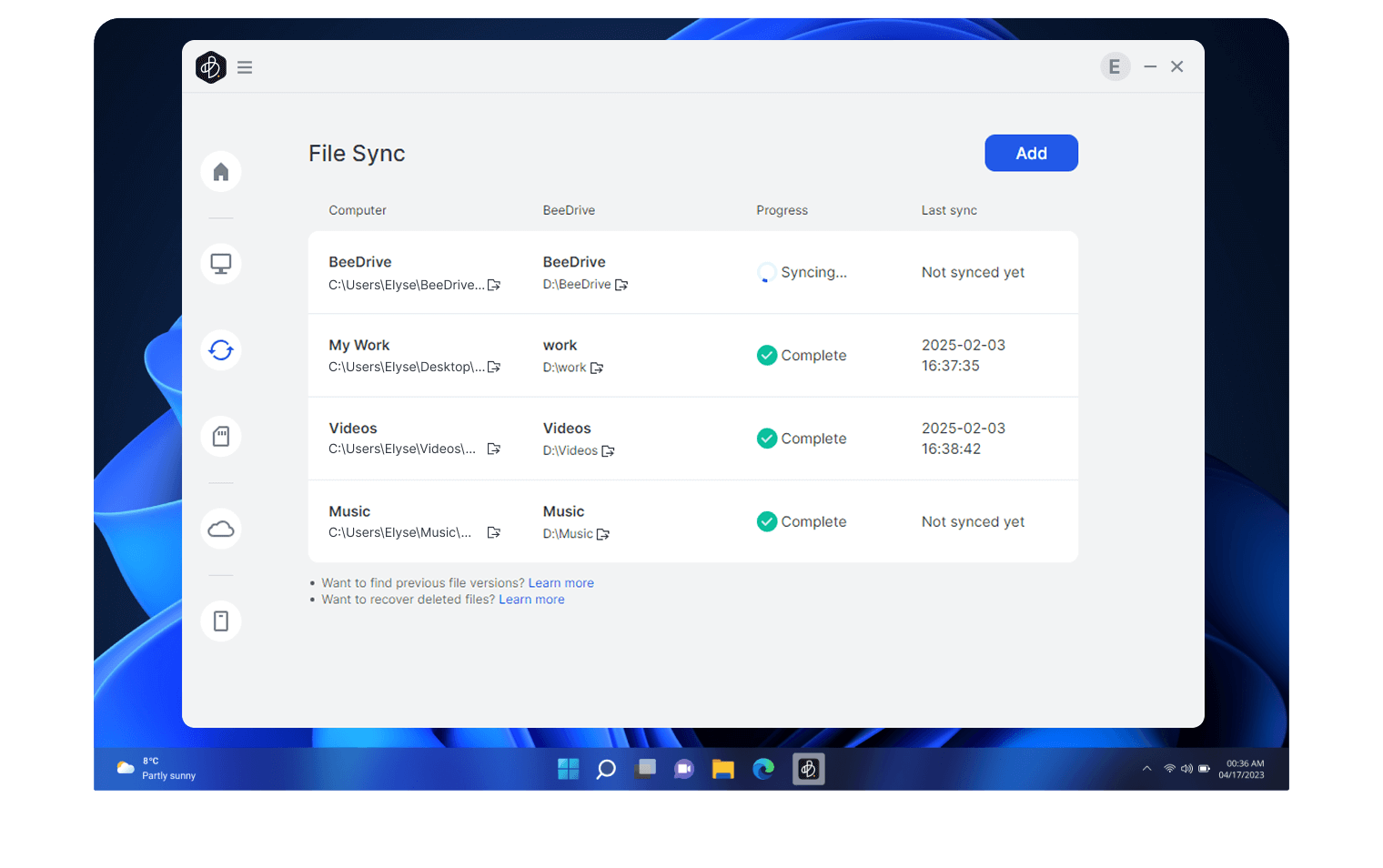
Daten zwischen PCs synchronisieren
Wechseln Sie mühelos zwischen Arbeits-PC und privaten Geräten. Schließen Sie BeeDrive einfach an und die neuesten Änderungen werden automatisch synchronisiert. So können Sie immer nahtlos da weitermachen, wo Sie aufgehört haben.


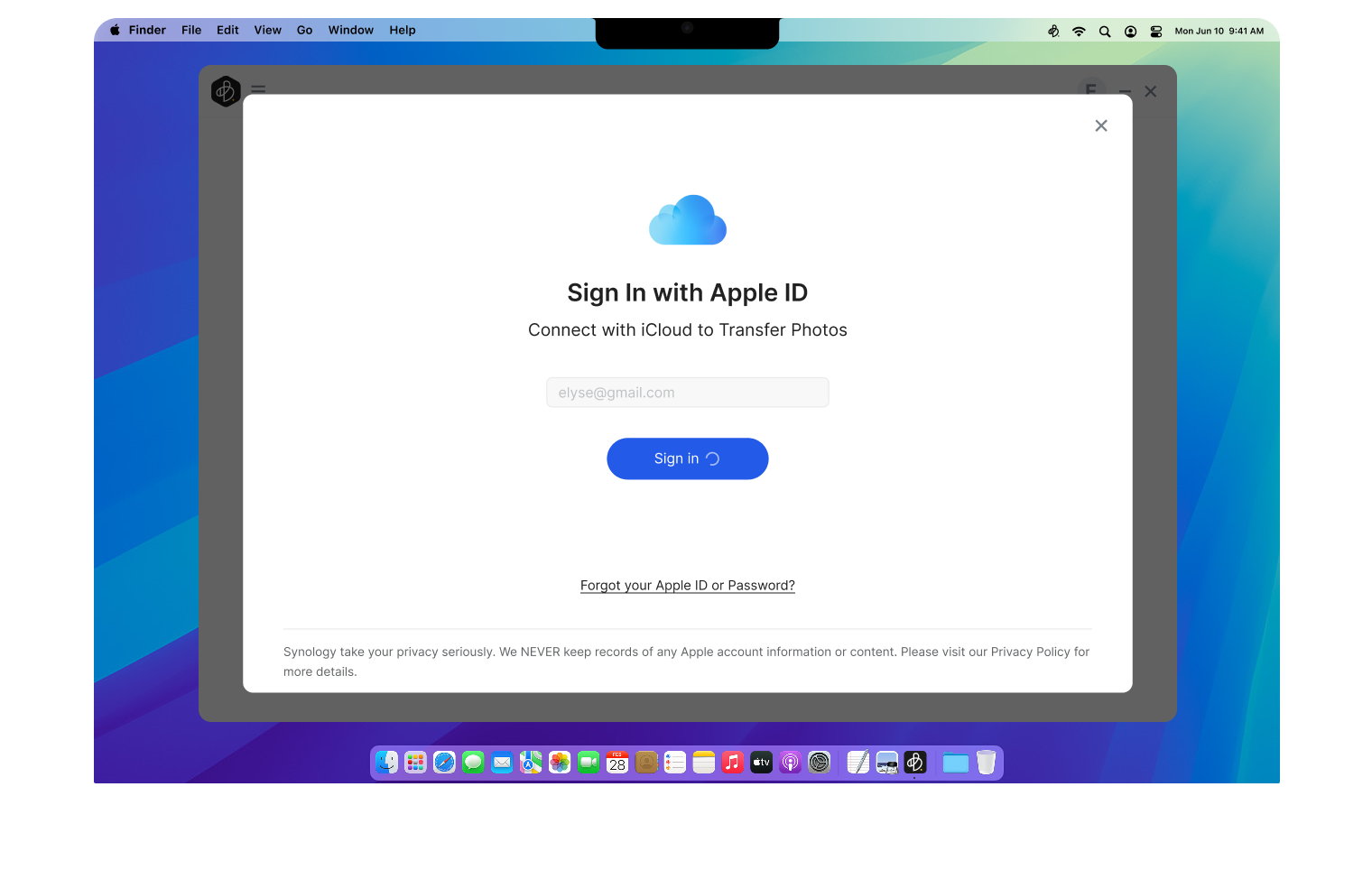
Fotos in der iCloud automatisch sichern
Schützen Sie sich vor Datenverlust und stellen Sie sicher, dass Sie immer eine Originalkopie zur Hand haben. Melden Sie sich mit Ihrer Apple-ID an, und BeeDrive sichert Ihre iCloud-Fotos automatisch.

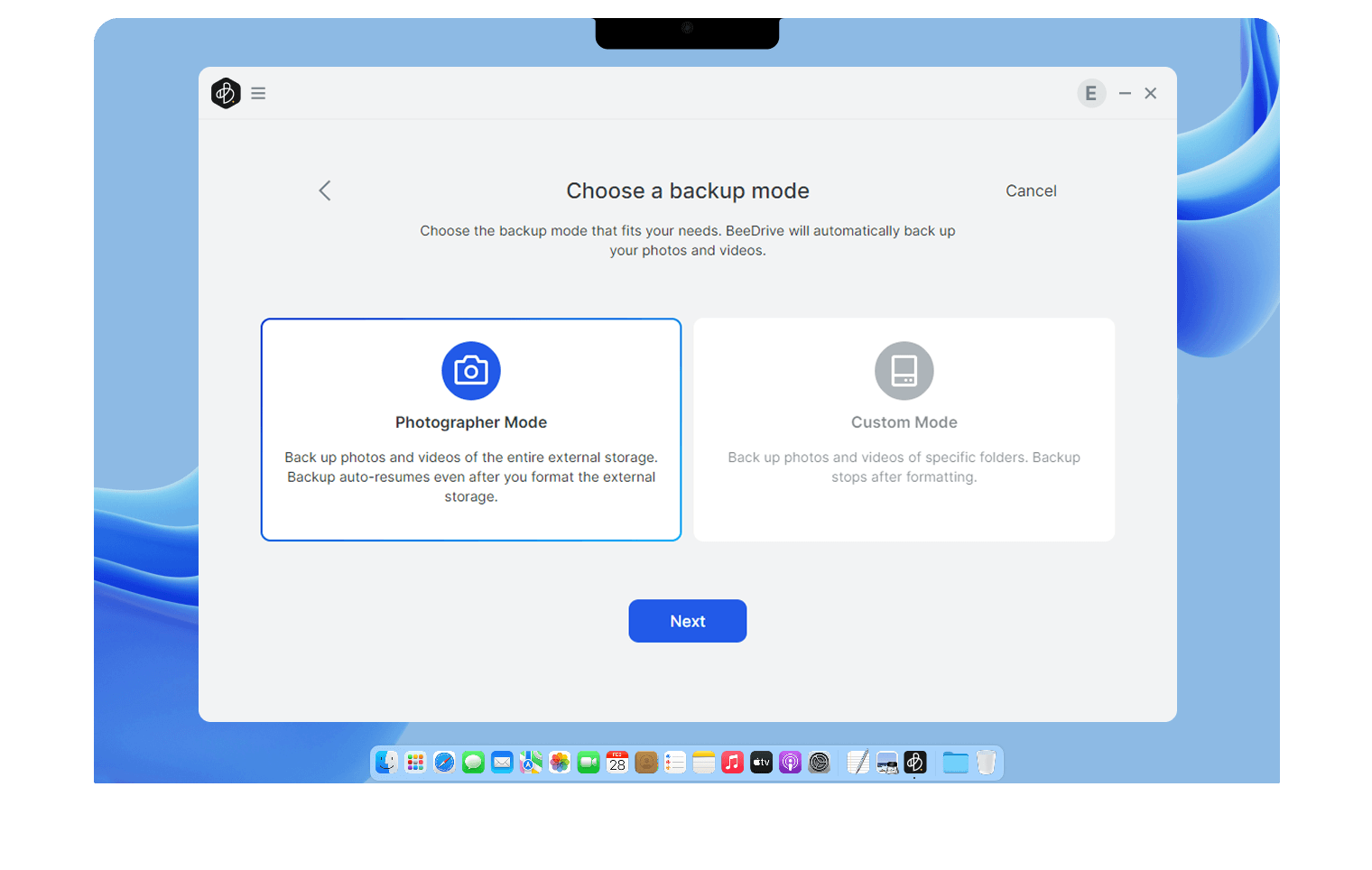
Fotos auf SD-Karten verwalten
Fotos manuell zu übertragen ist so mühsam! Mit BeeDrive werden Ihre Fotos automatisch von der SD-Karte gesichert. Formatieren Sie die SD-Karte für Ihr nächstes Projekt, und BeeDrive sorgt dafür, dass auch zukünftige Backups reibungslos laufen.
BeeDrive für Mobilgeräte
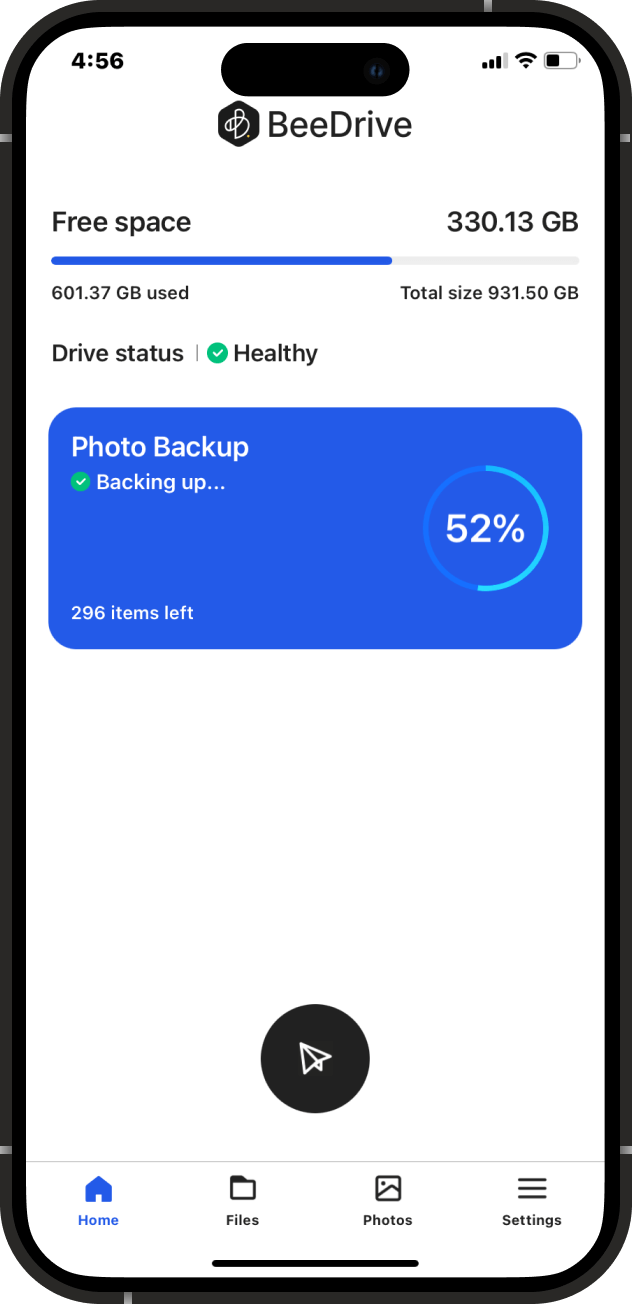
Kabelloses Foto-Backup - egal wo, egal wann
Der Speicherplatz auf Ihrem Smartphone wird knapp? Sichern Sie Fotos und Videos über WLAN oder mobile Daten zu BeeDrive und geben Sie Speicher auf Ihrem Gerät frei. Solange Ihr Computer nicht im Ruhezustand ist, können Sie sogar unterwegs Ihre Daten sichern.
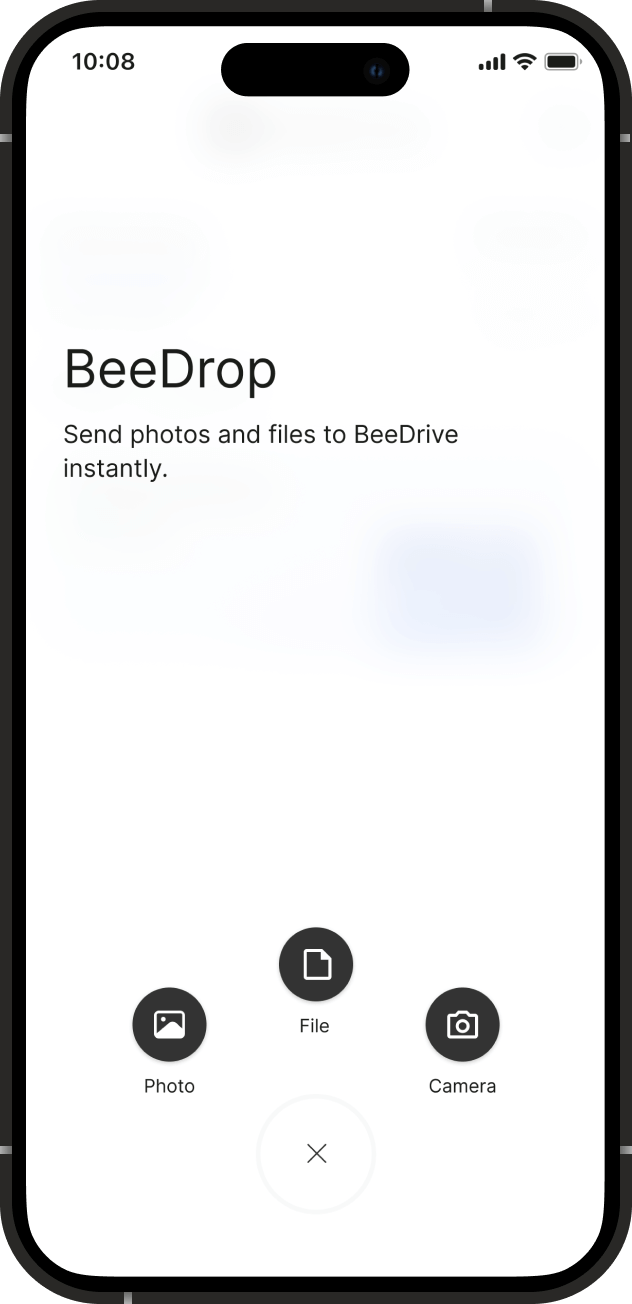
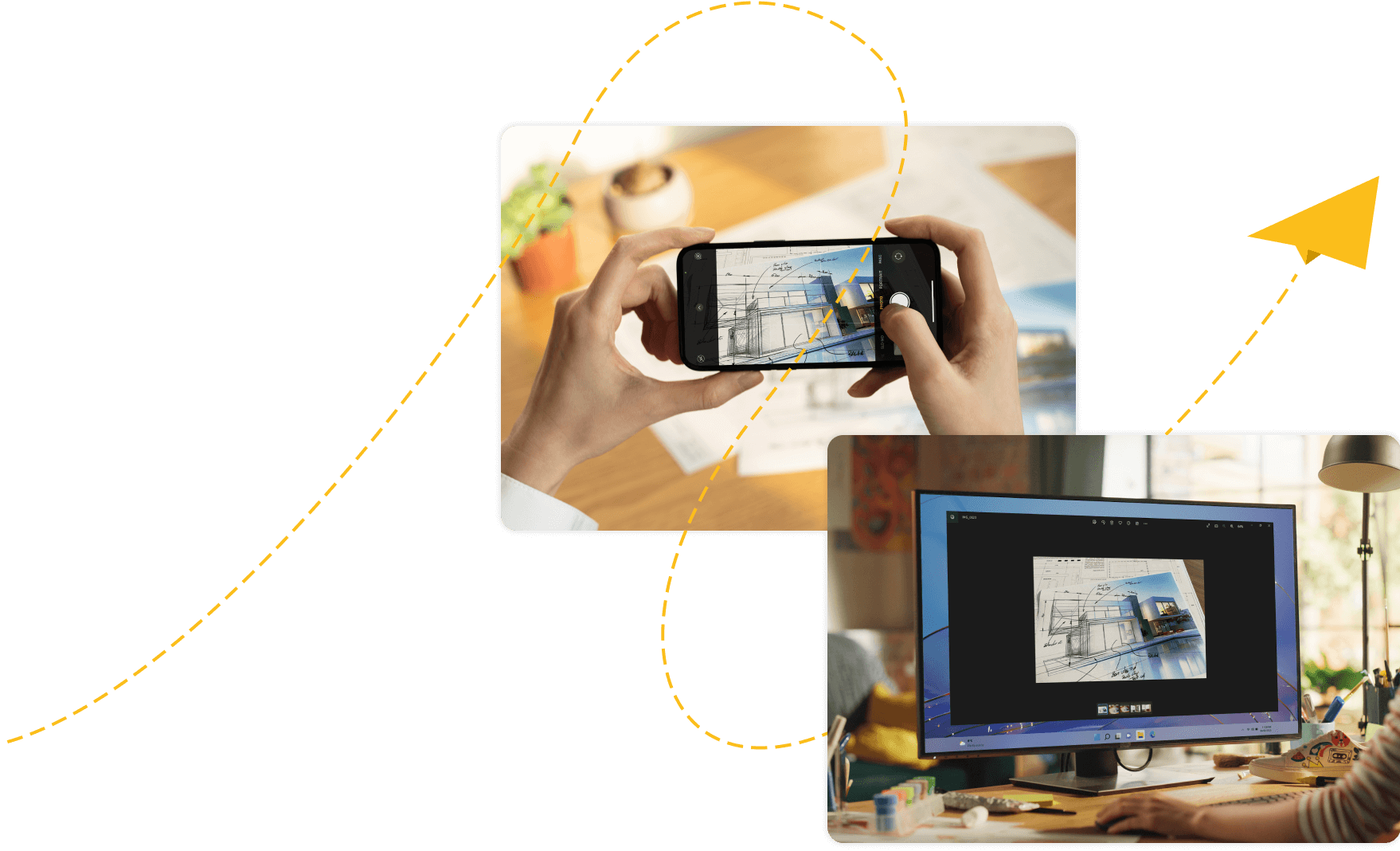
Dateien mit BeeDrop von iOS/Android zu Mac/Windows senden
Übertragen Sie Dateien, Fotos und andere Inhalte schnell zu Ihrem Computer und greifen Sie sofort im Windows Explorer oder Mac Finder auf sie zu.
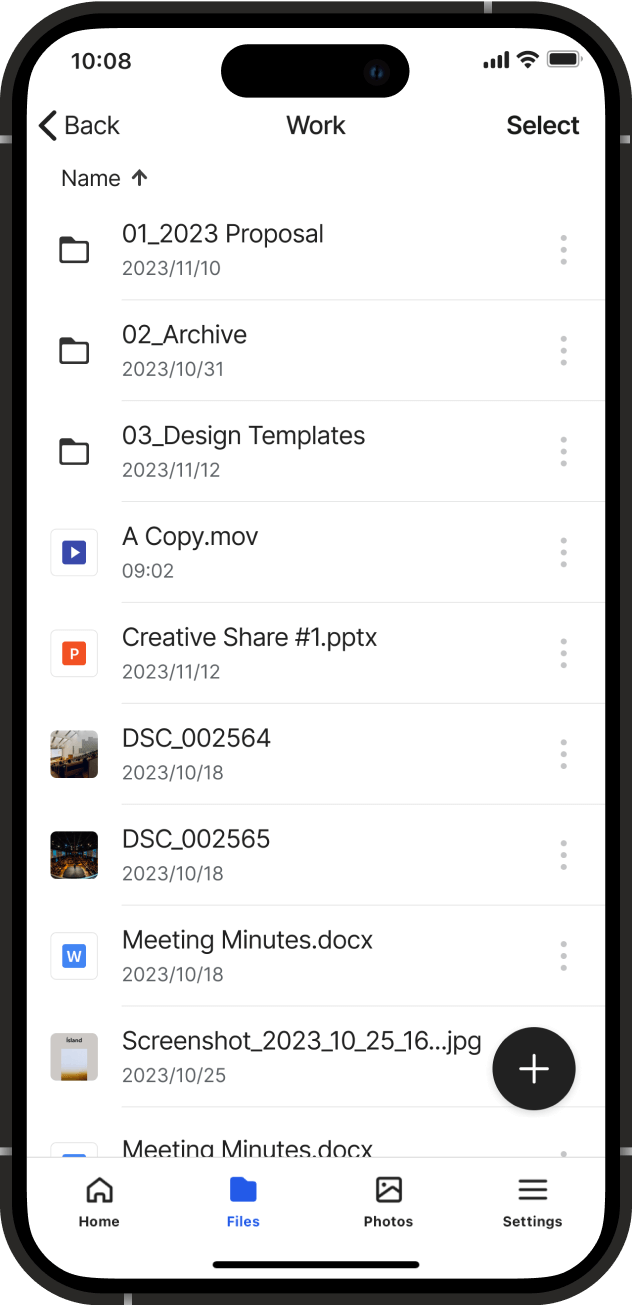
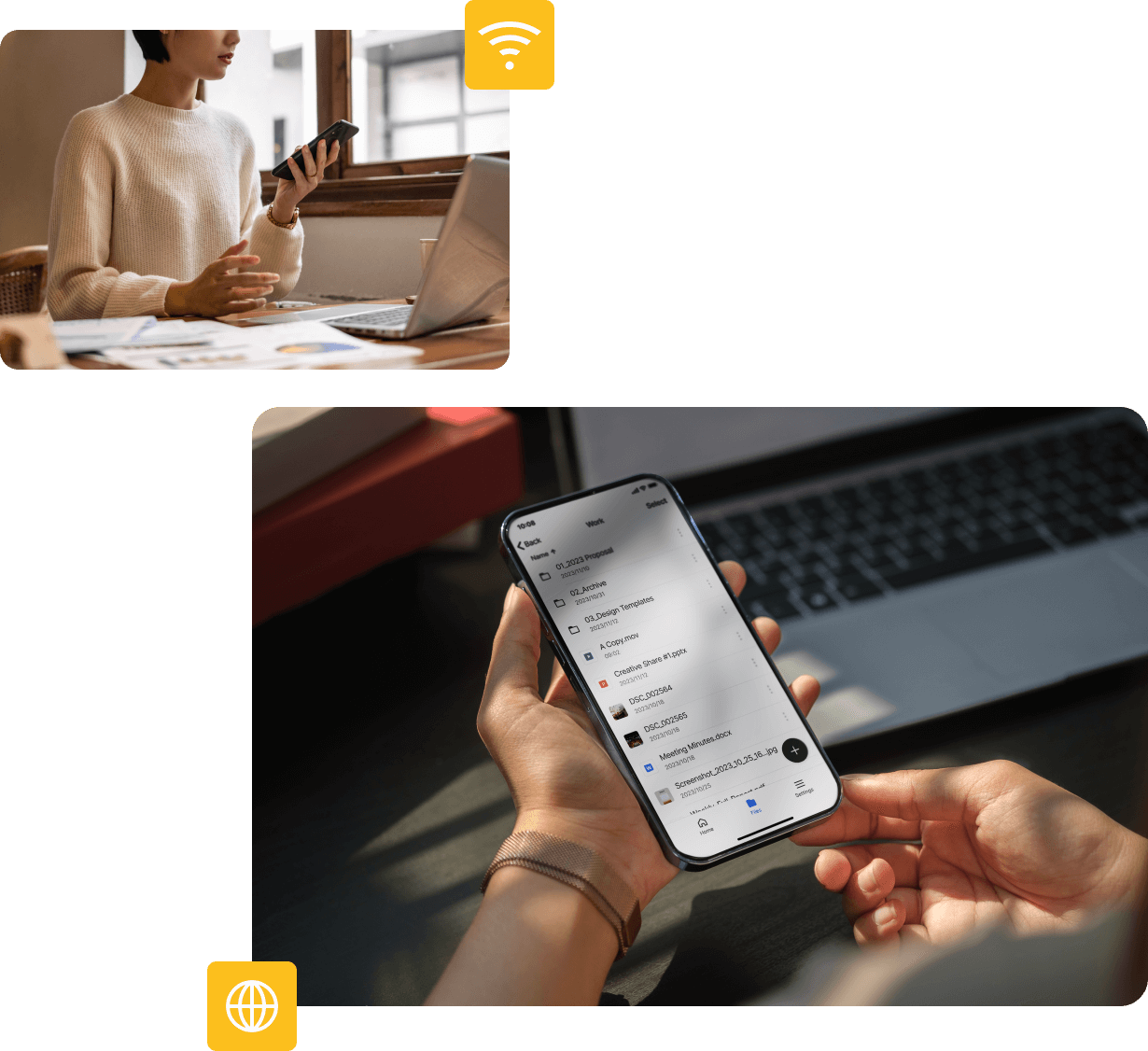
Greifen Sie auf Ihre Dateien zu, verwenden und teilen Sie diese, selbst wenn Sie BeeDrive nicht zur Hand haben
Müssen Sie einem Kollegen eine Designvorlage zeigen? Über WLAN oder mobile Daten können Sie auf Ihrem Telefon auf Ihre Dateien auf BeeDrive zugreifen und sie mit anderen teilen.


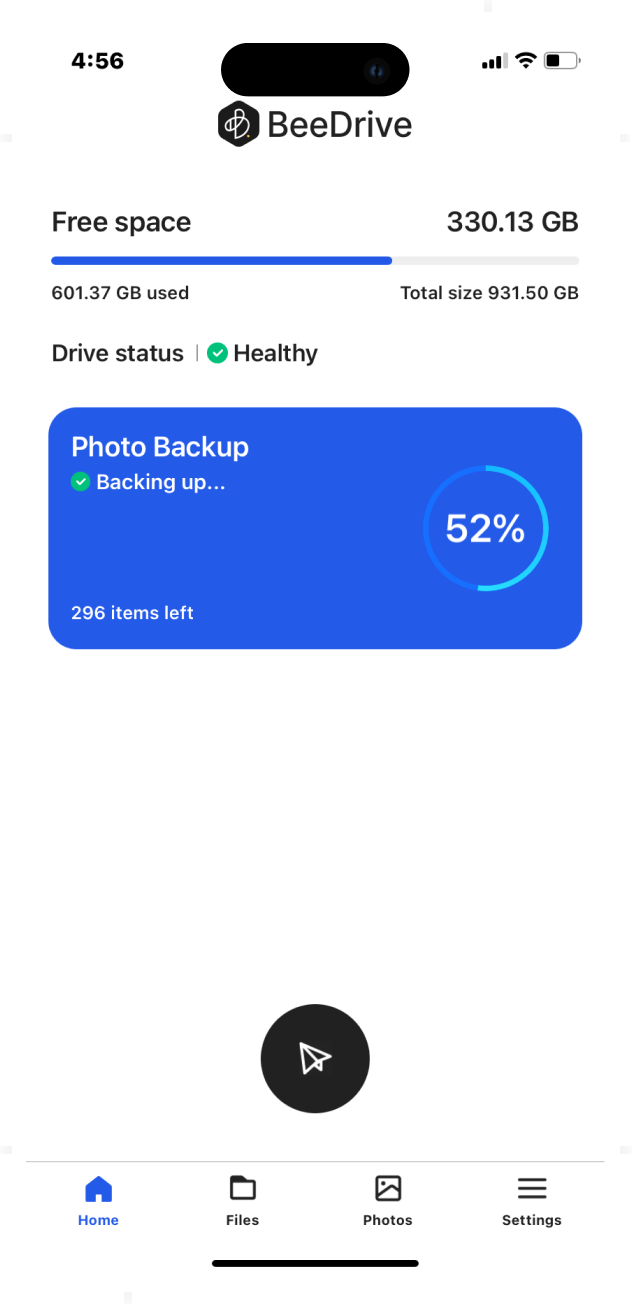
Kabelloses Foto-Backup - egal wo, egal wann
Der Speicherplatz auf Ihrem Smartphone wird knapp? Sichern Sie Fotos und Videos über WLAN oder mobile Daten zu BeeDrive und geben Sie Speicher auf Ihrem Gerät frei. Solange Ihr Computer nicht im Ruhezustand ist, können Sie sogar unterwegs Ihre Daten sichern.


Dateien mit BeeDrop von iOS/Android zu Mac/Windows senden
Übertragen Sie Dateien, Fotos und andere Inhalte schnell zu Ihrem Computer und greifen Sie sofort im Windows Explorer oder Mac Finder auf sie zu.

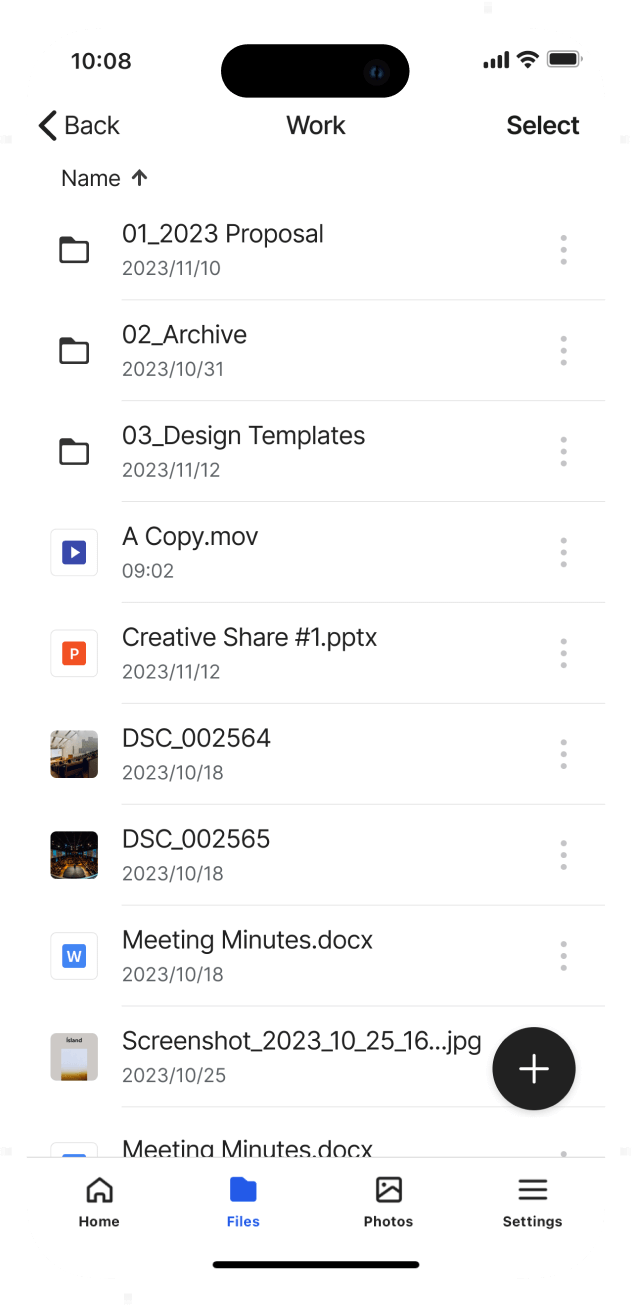
Dateien mit BeeDrop von iOS/Android zu Mac/Windows senden
Übertragen Sie Dateien, Fotos und andere Inhalte schnell zu Ihrem Computer und greifen Sie sofort im Windows Explorer oder Mac Finder auf sie zu.
BeeDrive
Machen Sie Speicher zum Ausgangspunkt für Entdeckungen – Dateien sicher und leicht auffindbar.
- Kostenloser Versand bei Bestellungen ab @threshold@
- Sehen Sie andere Produkte im Synology Store.
Für Deep Search:
Deep Search erfordert einen Computer mit folgenden Spezifikationen:
- macOS: macOS 15 oder neuer mit Apple Silicon (M1 oder neuer) und mindestens 16 GB RAM
- Windows: Intel Core i5- oder AMD Ryzen 5-Prozessor, eine NVIDIA GPU mit 6 GB VRAM (RTX 2060 oder neuere Modelle) und mindestens 16 GB RAM
Backup und geräteübergreifender Zugriff (Computer, Smartphone und Tablet):
BeeDrive erfordert einen Computer mit einem der folgenden Betriebssysteme:
- Windows 10 64-Bit (1809 oder neuer)
- Windows 11 und höher, ausgenommen Windows 10 auf ARM und Windows Server Editionen
- macOS 12 und neuer
- iOS 15 oder neuer
- Android 10 oder neuer
Ja, Sie können bis zu 5 Mobilgeräte gleichzeitig sichern.
Ja. Sie können mehrere Computer auf BeeDrive sichern. Für die Sicherung müssen Sie BeeDrive per USB-Kabel mit dem Computer verbinden. Um weitere Computer zu sichern, müssen Sie BeeDrive vom ersten Computer trennen und am nächsten anschließen.
Falls Sie Änderungen vorgenommen haben, während BeeDrive nicht angeschlossen war, werden diese Änderungen automatisch gesichert, wenn Sie BeeDrive das nächste Mal anschließen.
Eine Internetverbindung wird nur für die Installation und Einrichtung benötigt. Danach gilt:
- Computer-Backup und Dateisynchronisierung funktionieren offline
- Fotobackup und BeeDrop benötigen auf beiden Geräten Internet
- Im selben lokalen Netzwerk verbindet sich die App direkt mit BeeDrive für höhere Geschwindigkeit und nutzt das Internet nur, wenn keine lokale Verbindung verfügbar ist
Deep Search läuft ebenfalls lokal auf Ihrem Computer, sodass sowohl die Indizierung als auch die Suche offline funktionieren. Mit Internet können Sie optionale Funktionen wie die Foto-Standortindizierung und die sprachübergreifende Suche aktivieren, die jederzeit deaktiviert werden können.
Ja. Jedoch ist die Sicherung über WLAN in der Regel schneller, da sie nicht durch die Internetgeschwindigkeit Ihres Smartphones und Computers eingeschränkt ist.
Beachten Sie bitte, dass der Computer für die Remote-Sicherung nicht im Ruhezustand sein darf, mit BeeDrive verbunden sein muss und die BeeDrive Desktop-Software ausgeführt werden muss.
Ja. Schließen Sie BeeDrive einfach an einen beliebigen Computer an und öffnen Sie die Dateien mit dem Standard-Dateibrowser (z. B. Windows Explorer oder macOS Finder). So können Sie auch auf fremden Computern ohne installierte BeeDrive-Software auf Ihre Dateien zugreifen.
Im proprietären HEIF-Format erstellte Fotos können in der BeeDrive-Software in einem gängigeren Format (JPEG) gesichert werden, damit Sie problemlos auch auf Nicht-Apple-Geräten angezeigt werden können.
Ja. Aktivieren Sie dazu einfach die Fotosicherung in der BeeDrive-App für iOS. Die App lädt dann die Fotos von iCloud auf Ihr iPhone oder iPad herunter und sichert sie danach auf BeeDrive. Achten Sie nur darauf, dass auf Ihrem Telefon genug freier Speicher dafür vorhanden ist.
Ja. BeeDrive überträgt nur neu erstellte Fotos oder Dateien, die noch nicht gesichert wurden. BeeDrive nutzt außerdem die Technologie Delta Sync, um die Synchronisierung zu beschleunigen, indem nur geänderte Teile und nicht ganze Dateien gesichert werden. Das spart Zeit und Speicherplatz.
Ja. Solange Sie BeeDrive nach dem Anschließen mit BitLocker (Windows) bzw. dem Festplattendienstprogramm (macOS) entsperren, funktioniert BeeDrive.
Beachten Sie, dass Sie nach dem Entsperren von BeeDrive möglicherweise die Desktop-App BeeDrive öffnen und auf Erneut suchen klicken müssen, um den Vorgang zu starten. Sobald dies erledigt ist, führt die Desktop-App Backups durch und synchronisiert sich mit Ihren Computerordnern.
Macs mit Apple Silicon blockieren Kernel-Erweiterungen von Drittanbietern standardmäßig. Daher muss die Kernel-Erweiterung für BeeDrive manuell aktiviert werden, damit das Programm ordnungsgemäß funktioniert. Stellen Sie dazu in den Systemeinstellungen unter „Sicherheitsrichtlinie“ auf „Reduzierte Sicherheit“ um und aktivieren Sie „Verwaltung von Kernel-Erweiterungen durch identifizierte Entwickler erlauben“.
Diese Einstellung betrifft nicht den Malware-Schutz, sondern erlaubt lediglich die von Apple freigegebene BeeDrive-Erweiterung. Eine Schritt-für-Schritt-Anleitung führt Sie durch den Prozess.