自分だけのバックアップハブ
学校や仕事でのプロジェクト、休日の写真、あるいはスマートフォンのストレージを空けるためなど、BeeDriveはさまざまなデバイスに散らばったデータをすべて集めてくれます。
最大保存可能量
デスクトップ用BeeDrive
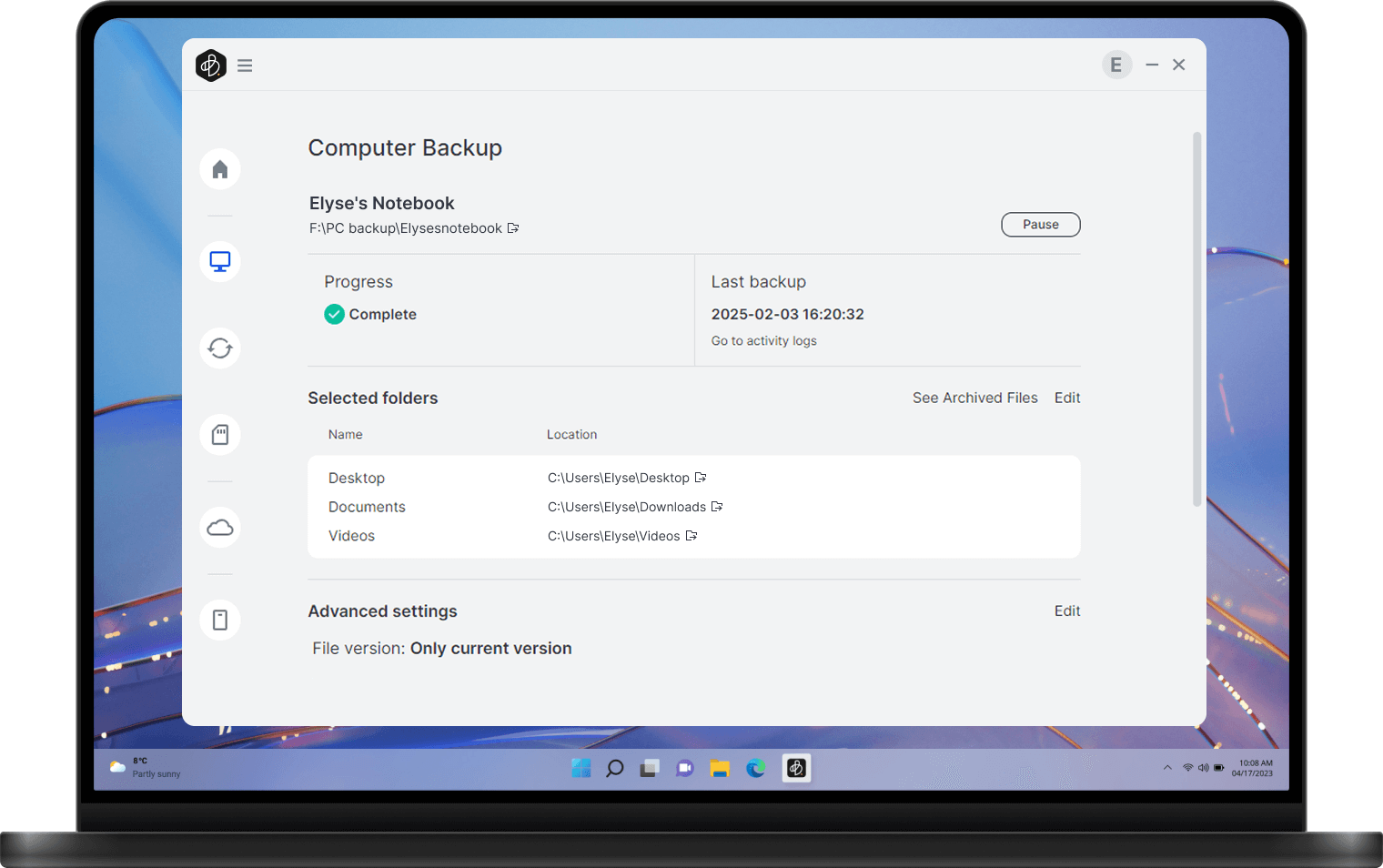
コンピュータ内の重要なフォルダをリアルタイムでバックアップ
バックアップしたいフォルダを選択するだけで、すべての変更は変更した時点にBeeDriveへ複製されます。最大5つまで過去のバージョンは保持されるため、誤って上書きしてしまった場合でも安心です。


コンピュータ間でのデータ同期
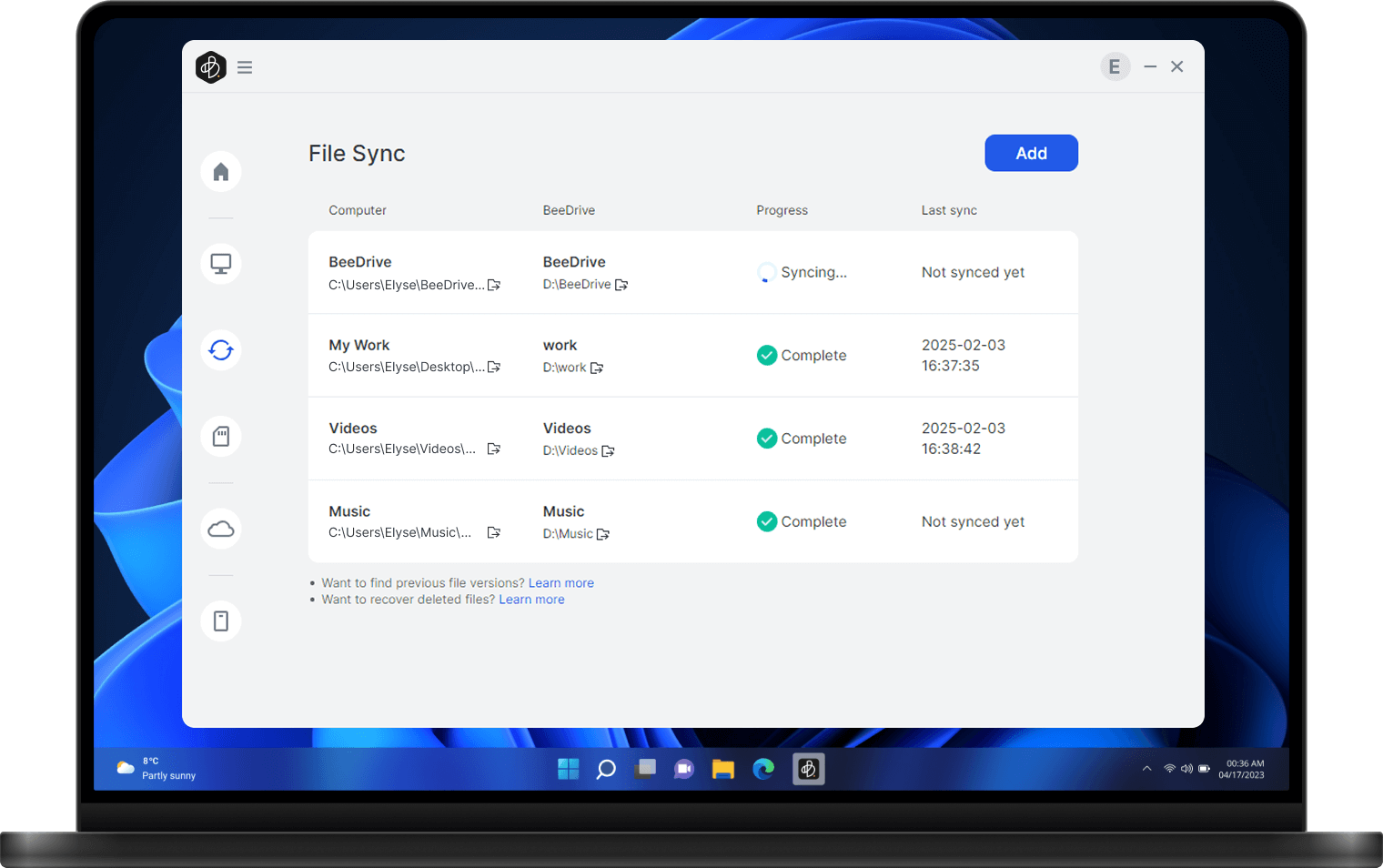
仕事場と自宅のコンピュータをスムーズに切り替えることができます。BeeDriveを接続するだけで、最新の変更が自動的に同期されるため、どこにいても生産性を確保できます。
iCloud フォトライブラリの自動バックアップ
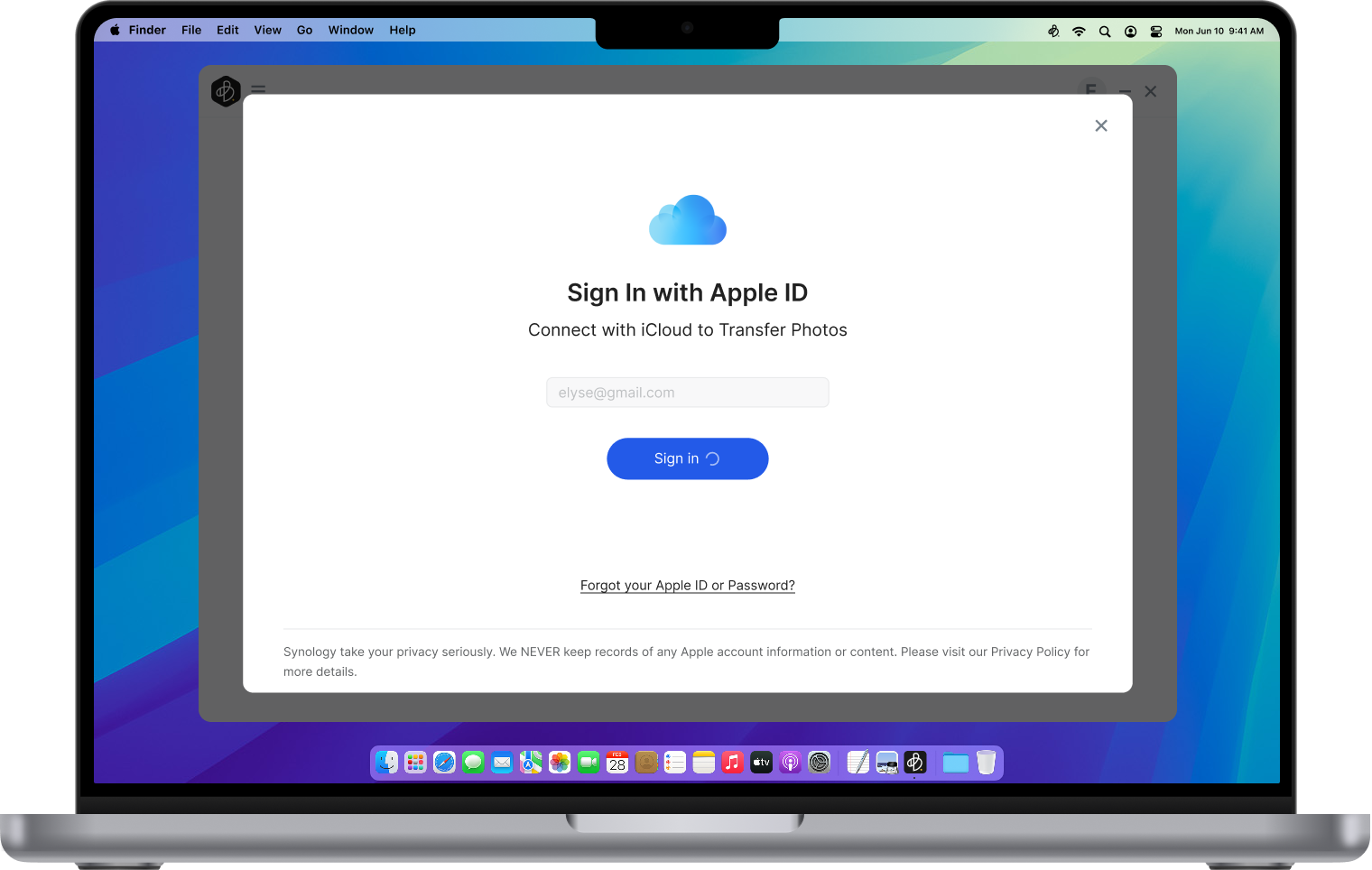
ファイルの誤った削除を予防し、常にオリジナルのコピーを手元に確保しましょう。Apple ID でログインすると、BeeDrive が iCloud フォトライブラリをバックアップします。


SD カード上の写真の管理
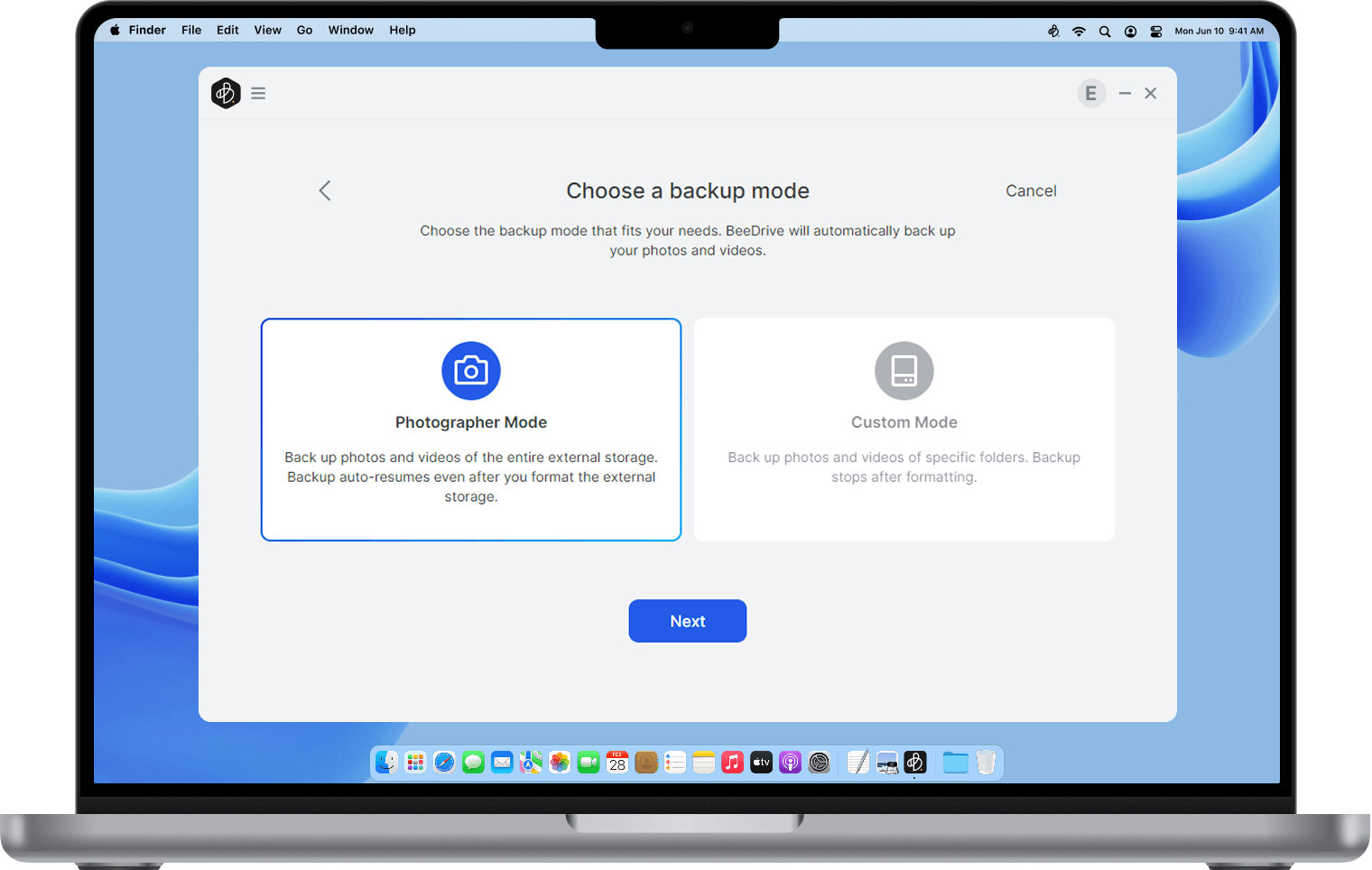
手動での写真転送に疲れていませんか?BeeDrive は SD カードの写真を自動的にバックアップします。次のプロジェクトのために SD カードをフォーマットすると、BeeDrive は今後のバックアップのためにSDカードを認識します。


コンピュータ内の重要なフォルダをリアルタイムでバックアップ
バックアップしたいフォルダを選択するだけで、すべての変更は変更した時点にBeeDriveへ複製されます。最大5つまで過去のバージョンは保持されるため、誤って上書きしてしまった場合でも安心です。

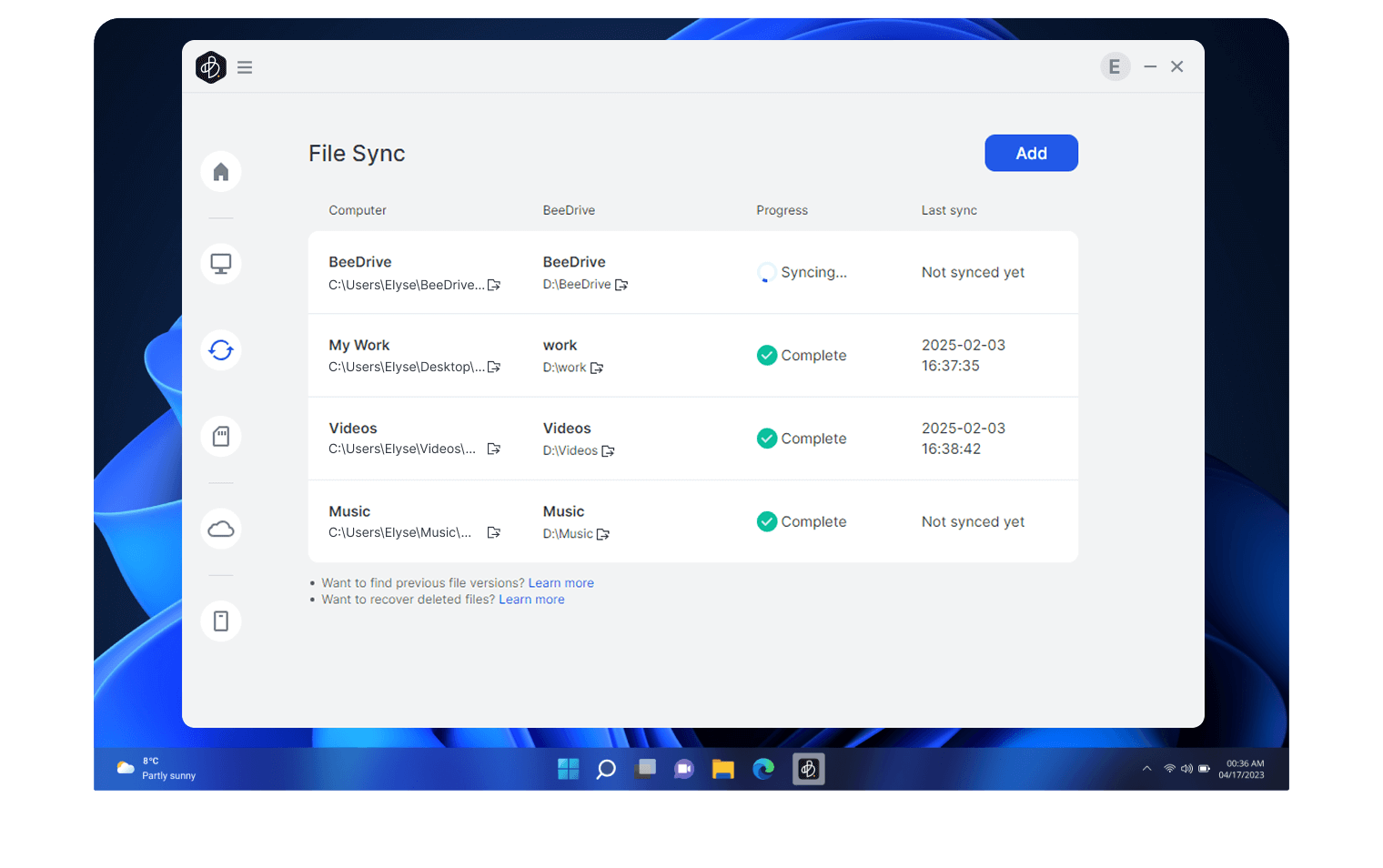
コンピュータ間でのデータ同期
仕事場と自宅のコンピュータをスムーズに切り替えることができます。BeeDriveを接続するだけで、最新の変更が自動的に同期されるため、どこにいても生産性を確保できます。


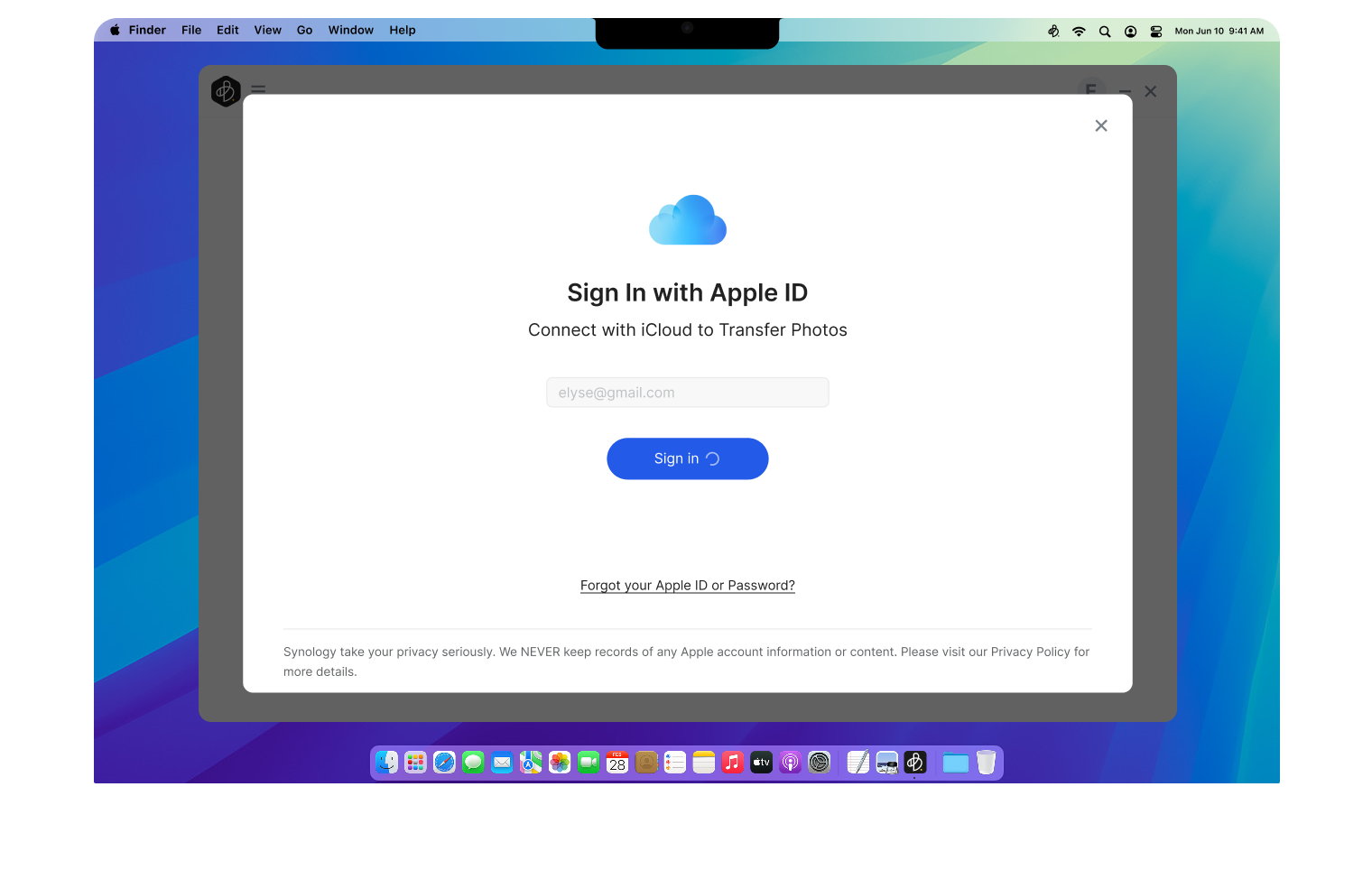
iCloud フォトライブラリの自動バックアップ
ファイルの誤った削除を予防し、常にオリジナルのコピーを手元に確保しましょう。Apple ID でログインすると、BeeDrive が iCloud フォトライブラリをバックアップします。

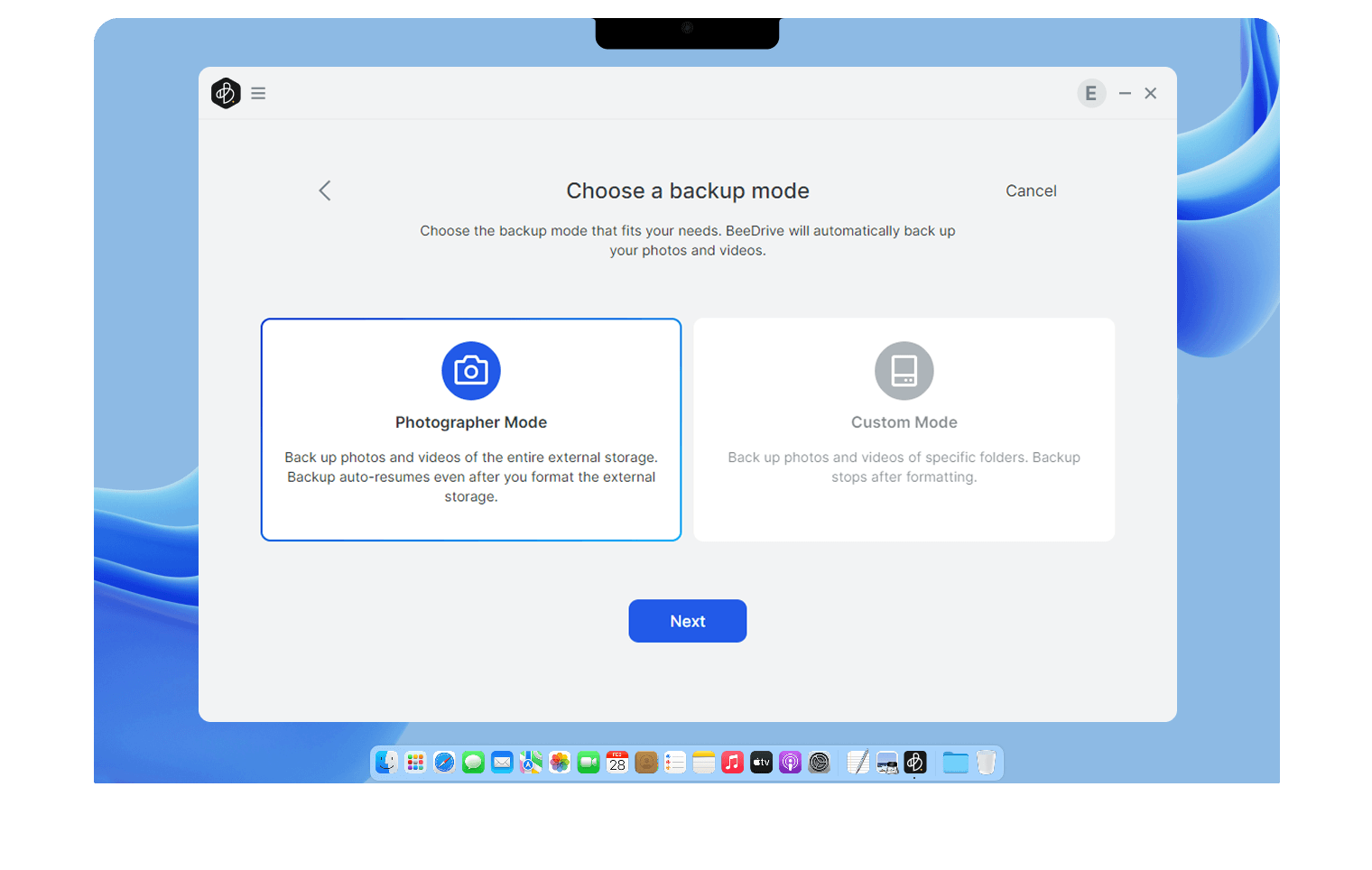
SD カード上の写真の管理
手動での写真転送に疲れていませんか?BeeDrive は SD カードの写真を自動的にバックアップします。次のプロジェクトのために SD カードをフォーマットすると、BeeDrive は今後のバックアップのためにSDカードを認識します。
モバイルデバイス用BeeDrive
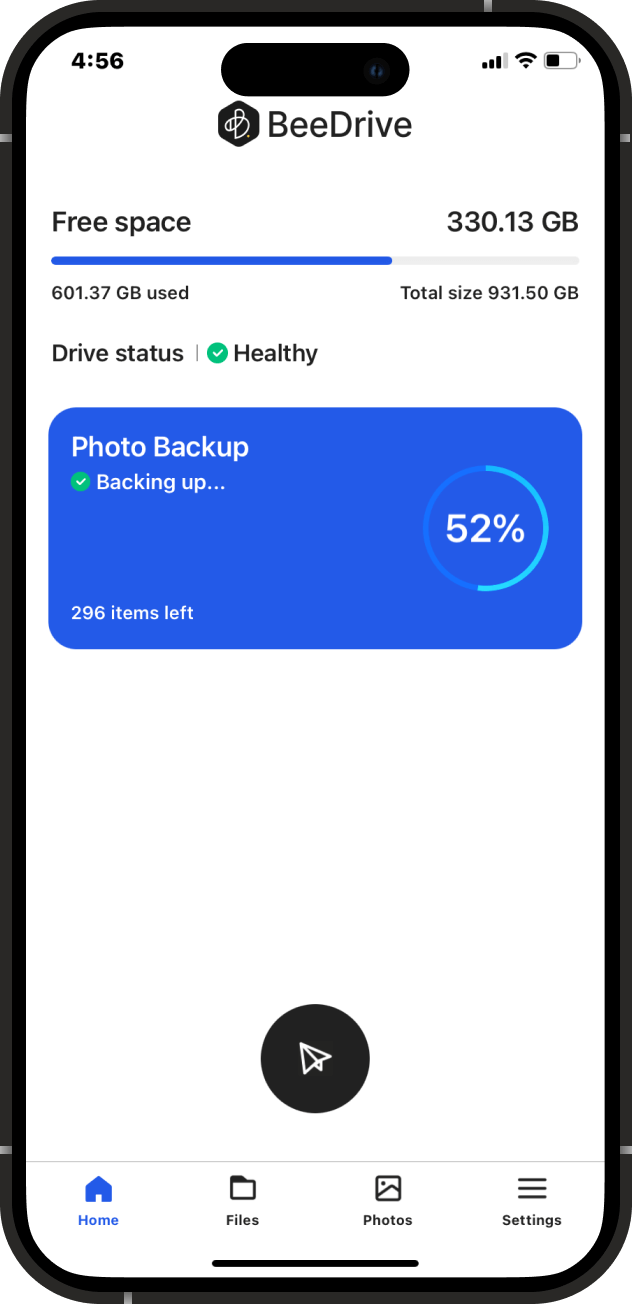
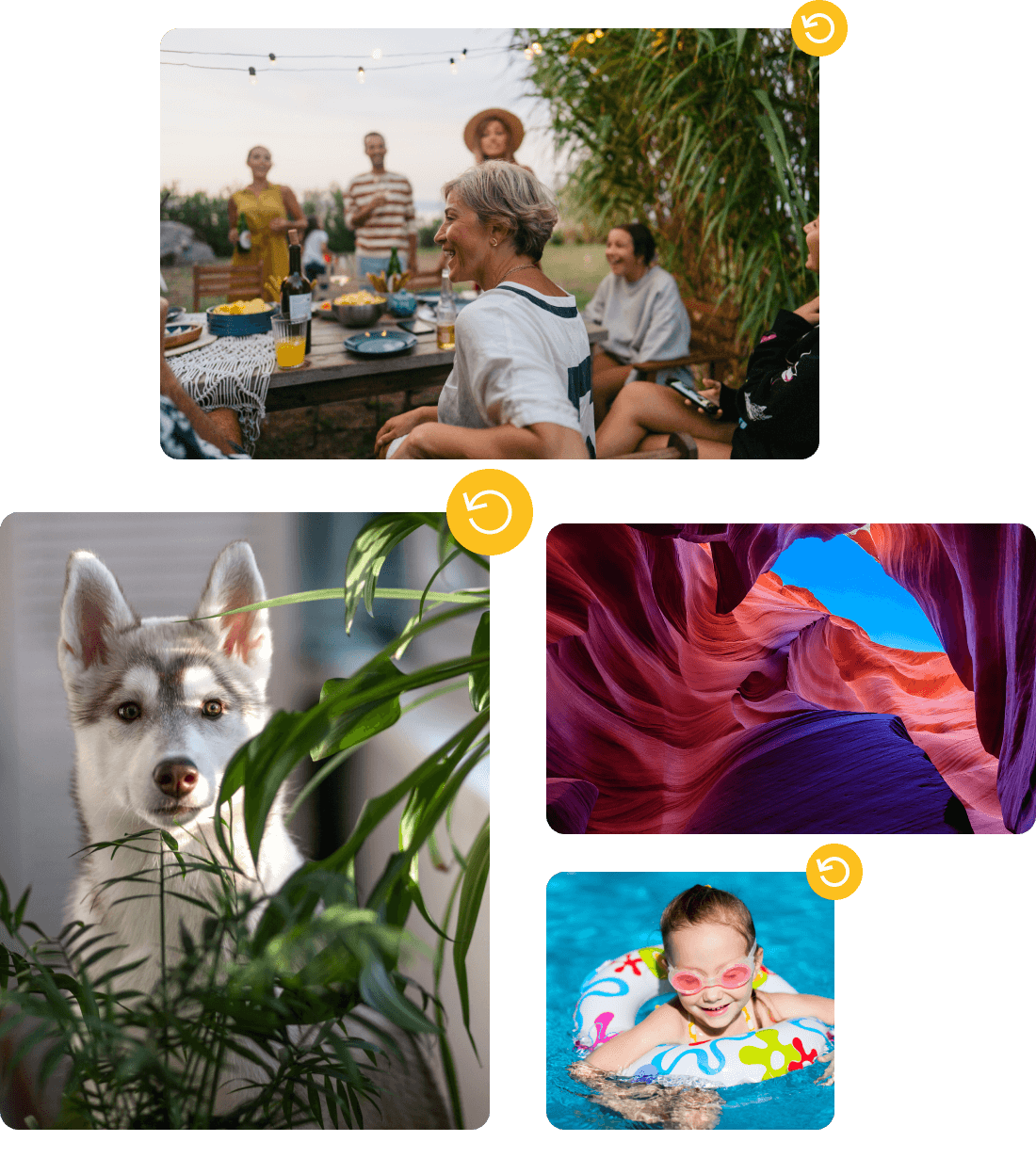
いつでもどこでも、ワイヤレスの写真バックアップ
スマートフォンのストレージ領域は足りていますか?写真や動画をWi-Fi経由あるいは4G/5G経由でBeeDriveにバックアップすれば、ローカルストレージに空きを増やすことができます。コンピュータがスリープ状態でない限り、リモートからでもバックアップが可能です。
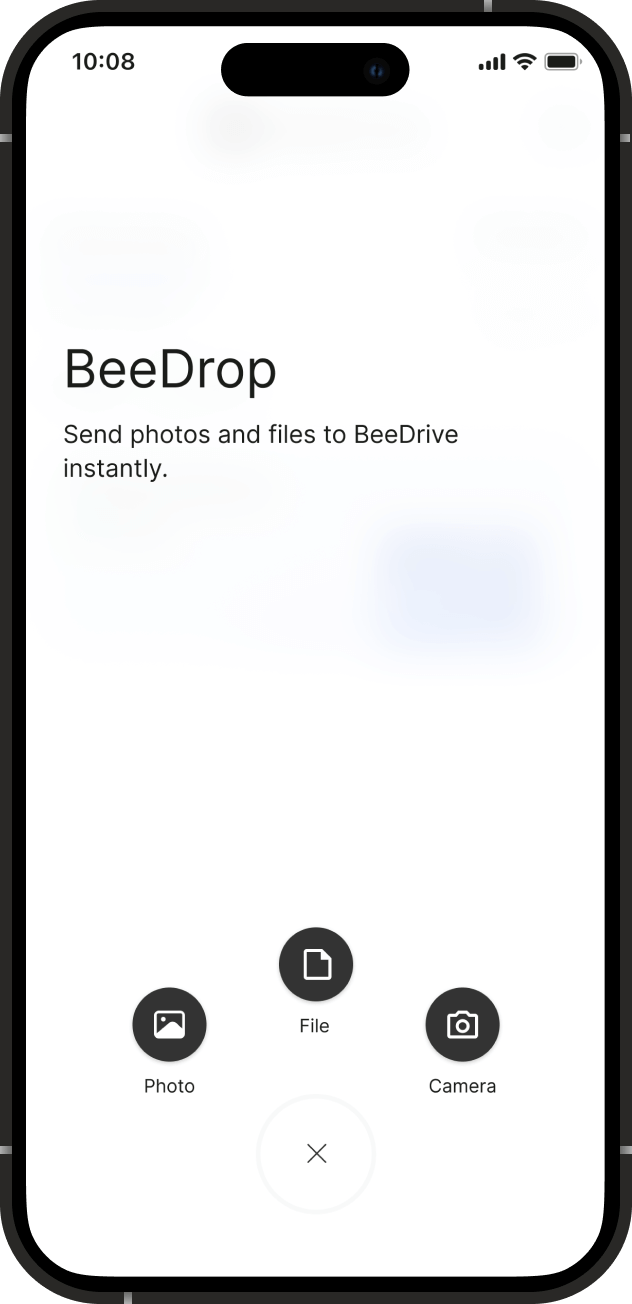
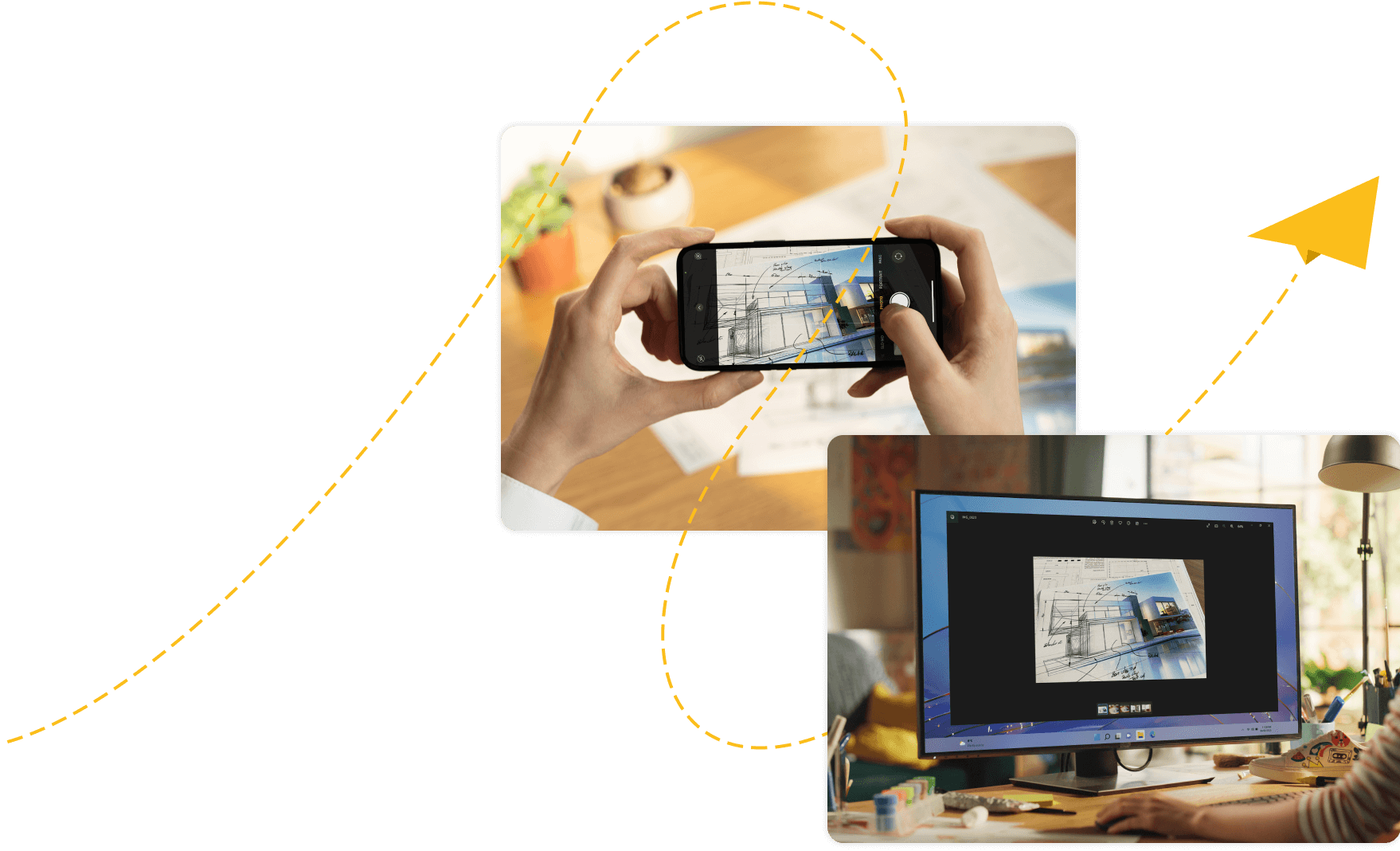
iOS/AndroidデバイスからMac/WindowsへファイルをBeeDrop
Windows エクスプローラーやMac Finderからファイルや写真、その他のコンテンツをすぐに使えるように素早く転送します。
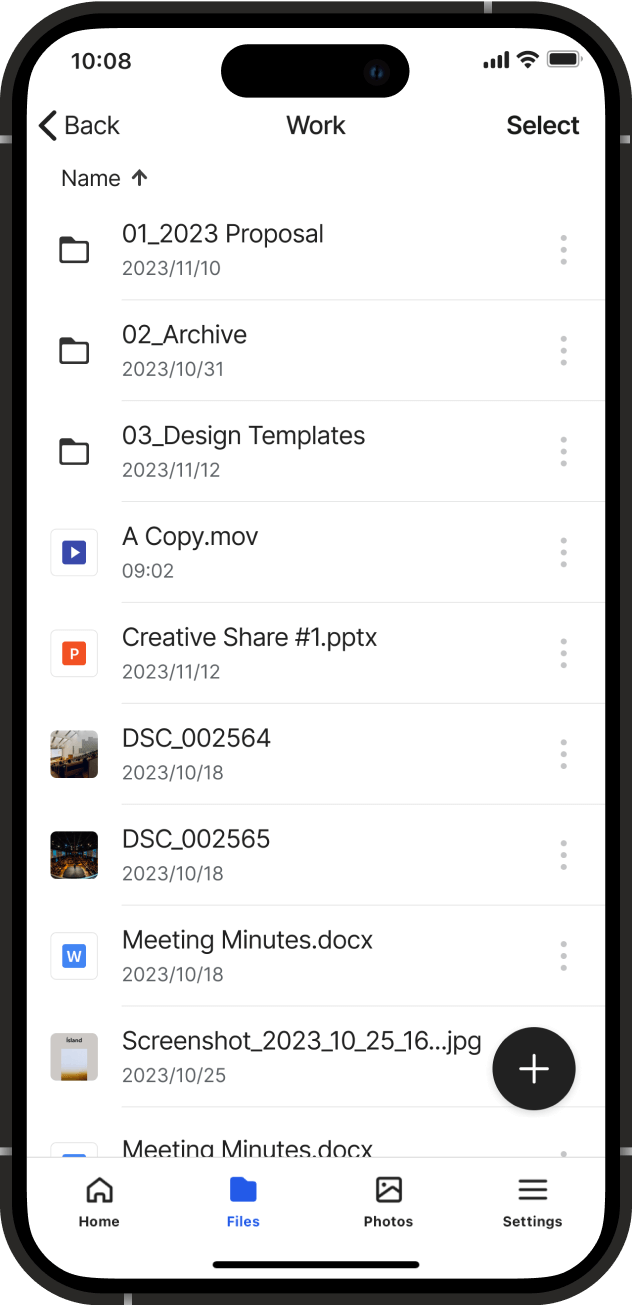
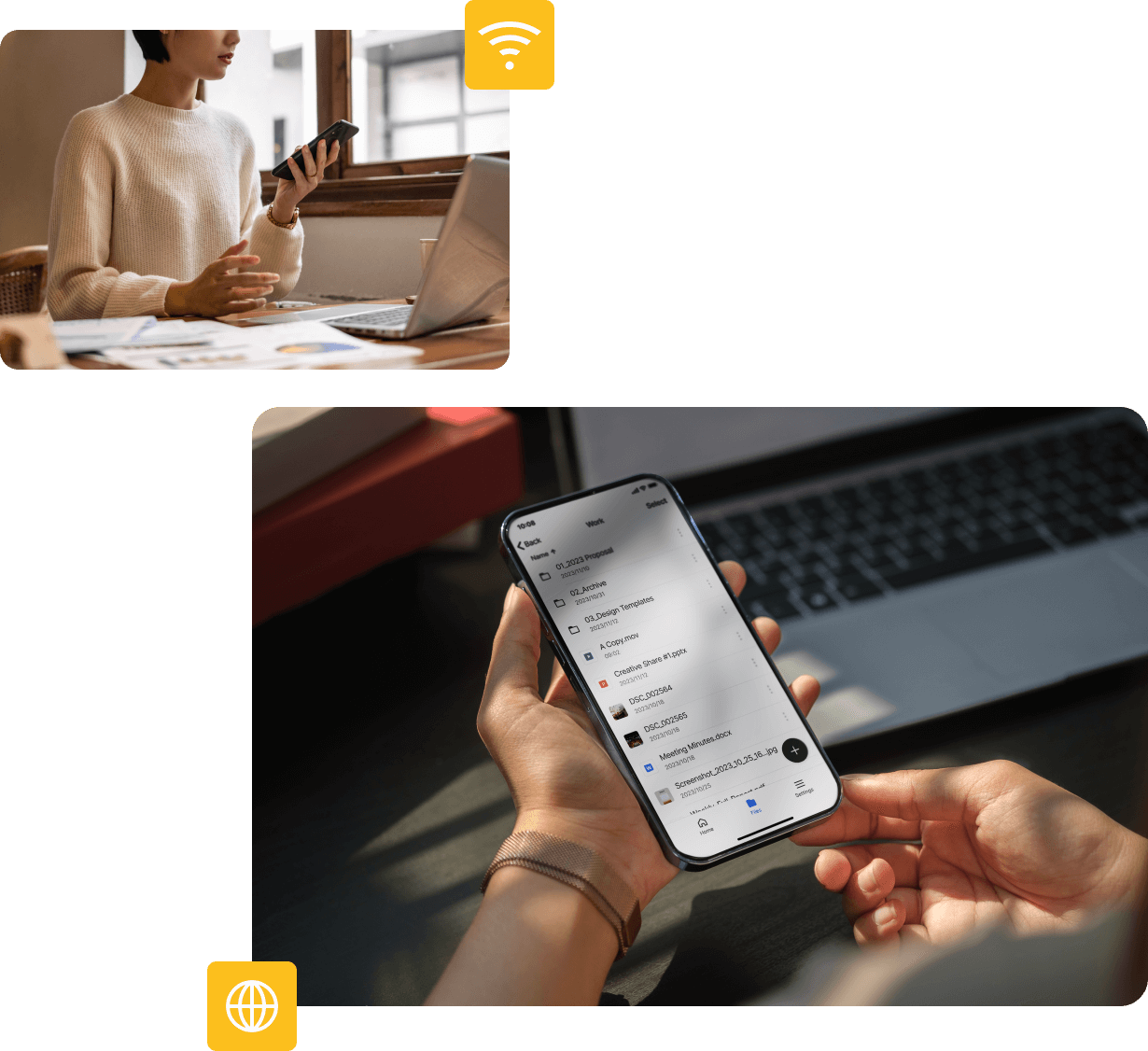
BeeDriveが手元になくてもファイルを表示、利用、共有
今すぐ誰かにファイルを見せたいですか?Wi-Fi接続、あるいはモバイルデータ通信中であっても、BeeDriveに保存されているファイルにスマートフォンからアクセスして目的のファイルをみんなで共有できます。


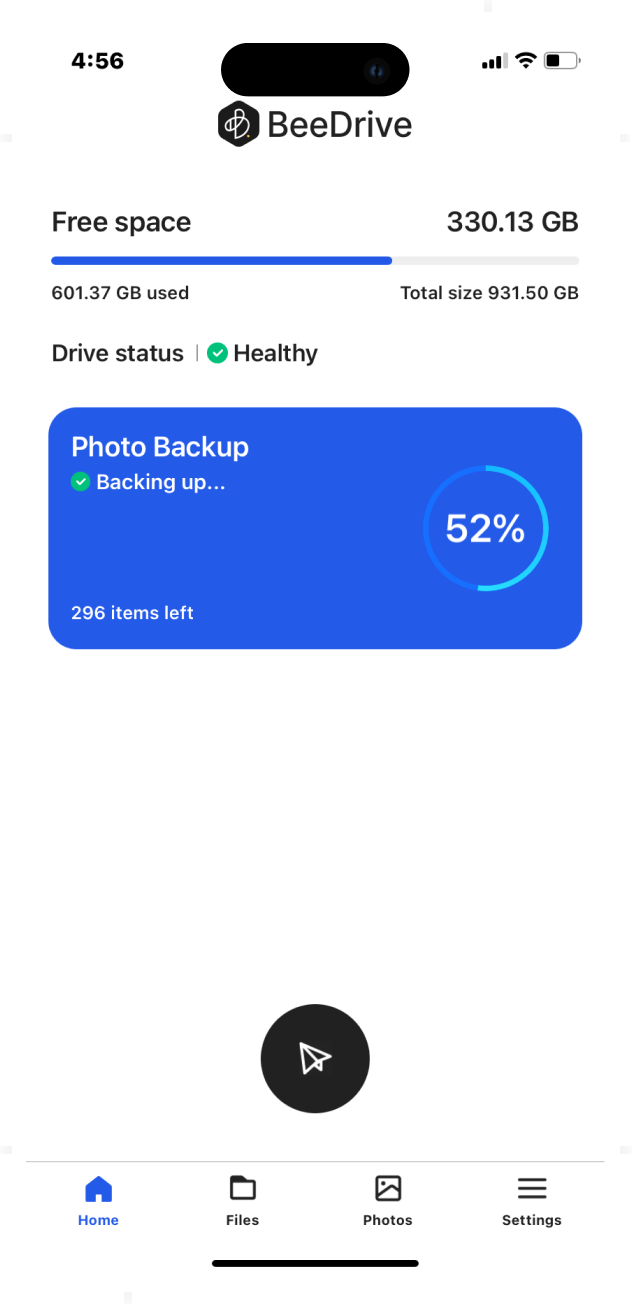
いつでもどこでも、ワイヤレスの写真バックアップ
スマートフォンのストレージ領域は足りていますか?写真や動画をWi-Fi経由あるいは4G/5G経由でBeeDriveにバックアップすれば、ローカルストレージに空きを増やすことができます。コンピュータがスリープ状態でない限り、リモートからでもバックアップが可能です。


iOS/AndroidデバイスからMac/WindowsへファイルをBeeDrop
Windows エクスプローラーやMac Finderからファイルや写真、その他のコンテンツをすぐに使えるように素早く転送します。

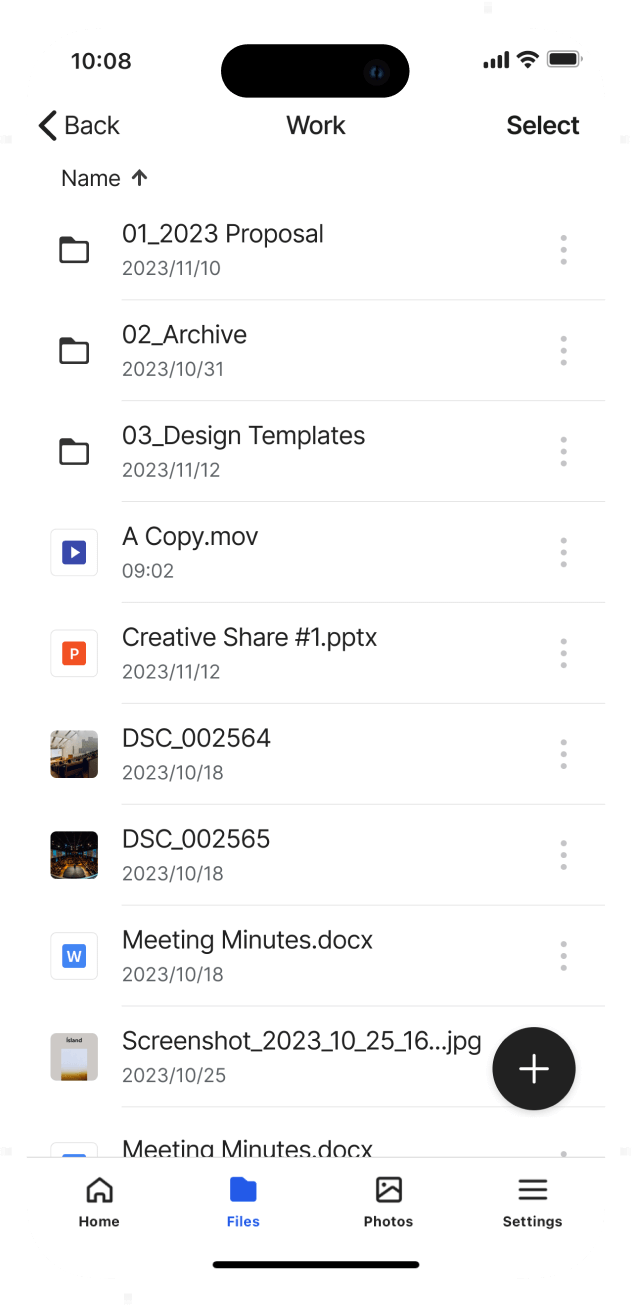
iOS/AndroidデバイスからMac/WindowsへファイルをBeeDrop
Windows エクスプローラーやMac Finderからファイルや写真、その他のコンテンツをすぐに使えるように素早く転送します。
BeeDrive
保存を発見の出発点に。ファイルは安全、検索もスムーズ。
- Free shipping on orders over @threshold@
- syno_ec_bee.cart_free_shipping_to_store
Deep Searchの場合:
Deep Searchを使用するには、以下の仕様を満たすコンピュータが必要です:
- macOS:Apple Silicon(M1以降)および少なくとも16GBのRAMを搭載したmacOS 15以降
- Windows:Intel Core i5またはAMD Ryzen 5プロセッサ、6GBのVRAMを持つNVIDIA GPU(RTX 2060以降のモデル)、および少なくとも16GBのRAM
バックアップとデバイス間アクセス(パソコン、スマートフォン、タブレット):
BeeDrive を使用するには、以下のいずれかのオペレーティングシステムを搭載したコンピュータが必要です:
- Windows 10 64-bit(1809 以降)
- Windows 11 以降(Windows 10 on ARM および Windows Server エディションを除く)
- macOS 12 以降
- iOS 15 以降
- Android 10 以降
はい、5台のモバイル デバイスを同時にバックアップできます。
はい、BeeDriveに複数のコンピュータをバックアップすることができます。コンピュータをバックアップするには、USBケーブルでBeeDriveをコンピュータに接続する必要があります。別のコンピュータをバックアップする場合は、最初のコンピュータからBeeDriveを取り外し、2番目のコンピュータに接続する必要があります。
BeeDriveが接続されていない時にファイルに変更を加えても、次回接続時に自動的にバックアップされますので、ご安心ください。
インターネット接続はインストールとセットアップ時のみ必要です。その後は:
- コンピュータのバックアップとファイル同期はオフラインで動作します
- 写真のバックアップと BeeDrop は両方のデバイスでインターネットが必要です
- 同じローカルネットワーク上では、アプリは BeeDrive に直接接続し、より高速に動作します。ローカル接続が利用できない場合のみインターネットを使用します
Deep Search もコンピュータ上でローカルに実行されるため、インデックス作成と検索の両方がオフラインで動作します。インターネット接続があれば、写真の位置情報インデックス作成やクロスランゲージ検索などのオプション機能を有効にできます。これらの機能はいつでもオフにできます。
はい、可能です。しかし、スマートフォンやコンピュータのインターネット速度に影響されるため、Wi-Fi経由のバックアップの方が高速です。
リモートからバックアップする場合は、BeeDriveがコンピュータに接続されており、BeeDriveデスクトップソフトウェアが動作中かつコンピュータがスリープモードになっていないことを確認してください。
はい、BeeDriveをコンピュータに接続し、標準のファイルブラウザ(例:Windows エクスプローラーまたはmacOS Finder)を使用してファイルを開くことができます。BeeDriveがインストールされていないコンピュータでバックアップファイルにアクセスする場合も同様です。
独自のHEIFフォーマットで撮影した写真については、Apple社製のデバイス以外でも簡単に閲覧できるように、より一般的なフォーマット(JPEG)でバックアップするオプションも提供しています。
はい、BeeDriveのiOSアプリで写真のバックアップ機能を有効にするだけでバックアップできます。アプリがiCloudから写真をiPhoneまたはiPadにダウンロードし、BeeDriveにバックアップしますので、お使いのデバイスに十分なストレージ容量があることを確認してください。
はい、BeeDriveはまだバックアップされていない新しく作成された写真やファイルのみを転送します。また、BeeDriveはDelta Sync技術を使用しており、ファイル全体ではなく、ファイルの変更部分のみをバックアップして、ファイルの同期プロセスを高速化し、時間とストレージを節約します。
もちろんです。BeeDrive をコンピュータに接続するたびに、Windows の BitLocker または macOS のディスクユーティリティを使って BeeDrive のロックを解除すれば、BeeDrive は動作します。
また、BeeDrive のロック解除後に BeeDrive デスクトップ アプリを開き、再度検索 をクリックして動作を開始する必要がある場合があることにご注意ください。完了すると、デスクトップ アプリがバックアップを実行し、コンピュータのフォルダと同期します。
Apple シリコン搭載の Mac では、サードパーティ製アプリのカーネル拡張機能がデフォルトでブロックされます。そのため、BeeDrive を正常に動作させるには、ユーザーが手動でカーネル拡張機能を有効にする必要があります。セットアップの過程で、Mac のシステム設定からセキュリティポリシーを「セキュリティを低くする」と「識別された開発者によるカーネル拡張機能のユーザー管理を許可」に変更する必要があります。
ここで言及されているセキュリティポリシーは、Mac をマルウェアから保護することとは関係ありません。これは、BeeDrive が必要なカーネル拡張機能をインストールできるようにするためのものであり、Apple によっても承認されています。セットアップを完了するには、ステップバイステップガイドをご覧ください。