개인 백업 허브
학교 또는 회사 프로젝트, 휴가 사진, 아니면 단순히 휴대폰의 스토리지 공간을 확보하기 위해, BeeDrive는 다양한 장치에 흩어져 있는 모든 데이터를 수집합니다.
최대 저장 용량
데스크톱용 BeeDrive
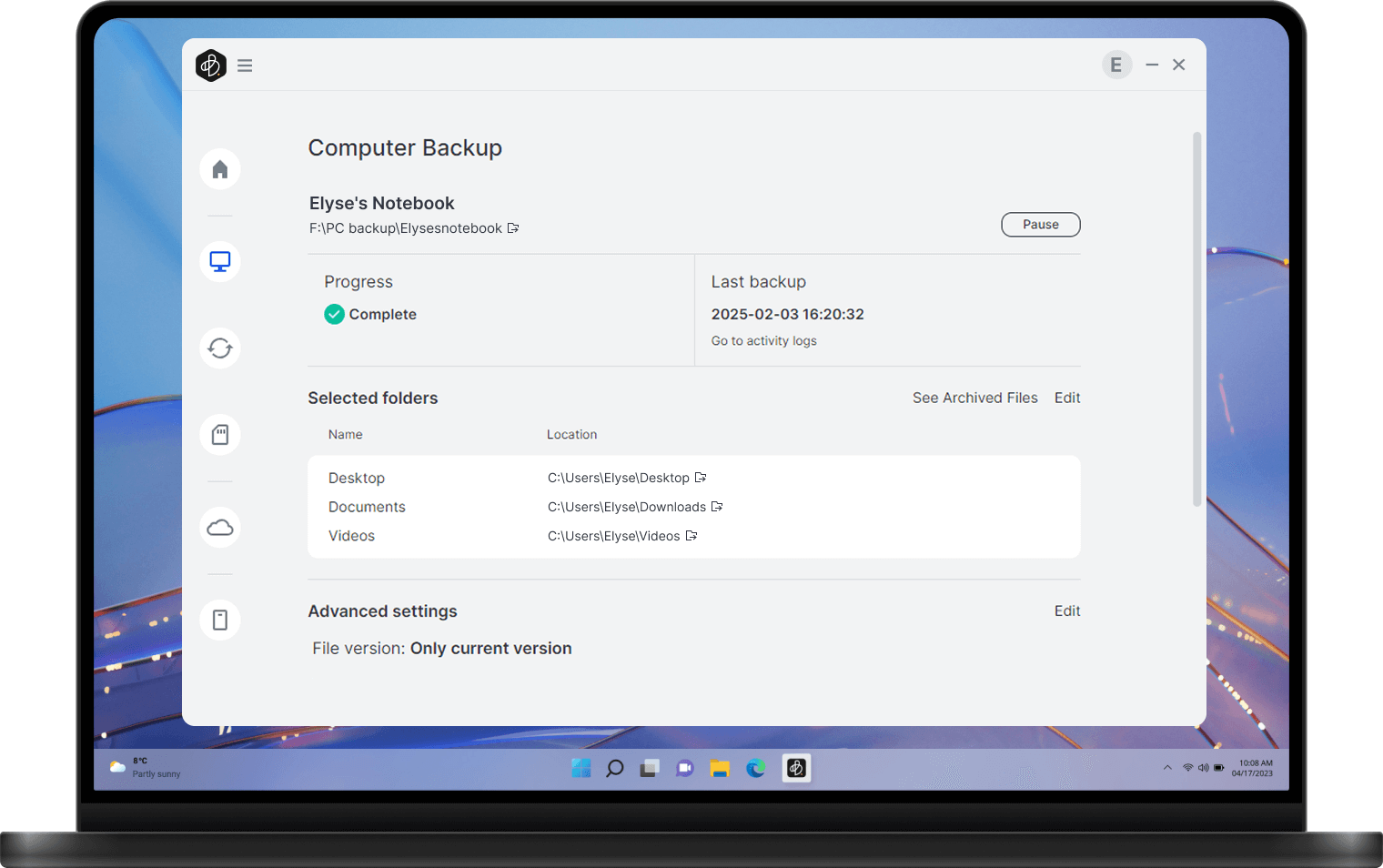
컴퓨터에 있는 중요한 폴더를 실시간으로 백업
컴퓨터에 있는 중요한 폴더를 실시간으로 백업

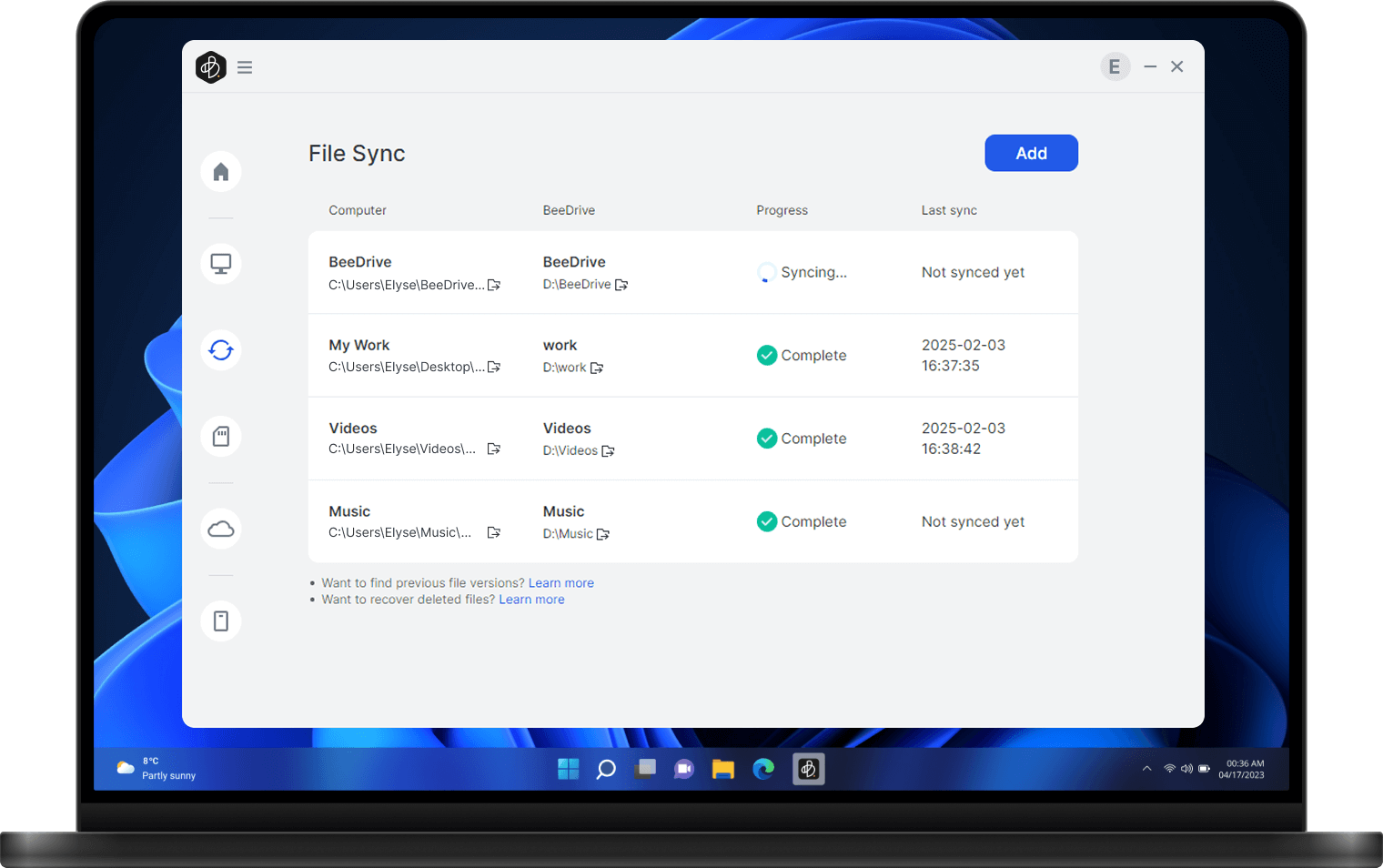

컴퓨터 간 데이터 동기화
한순간도 놓치지 않고 업무용 컴퓨터와 개인용 컴퓨터 간에 간편하게 전환할 수 있습니다. BeeDrive를 연결하기만 하면 최신 변경 사항이 자동으로 동기화되므로 어디서나 원활하게 생산성을 유지할 수 있습니다.
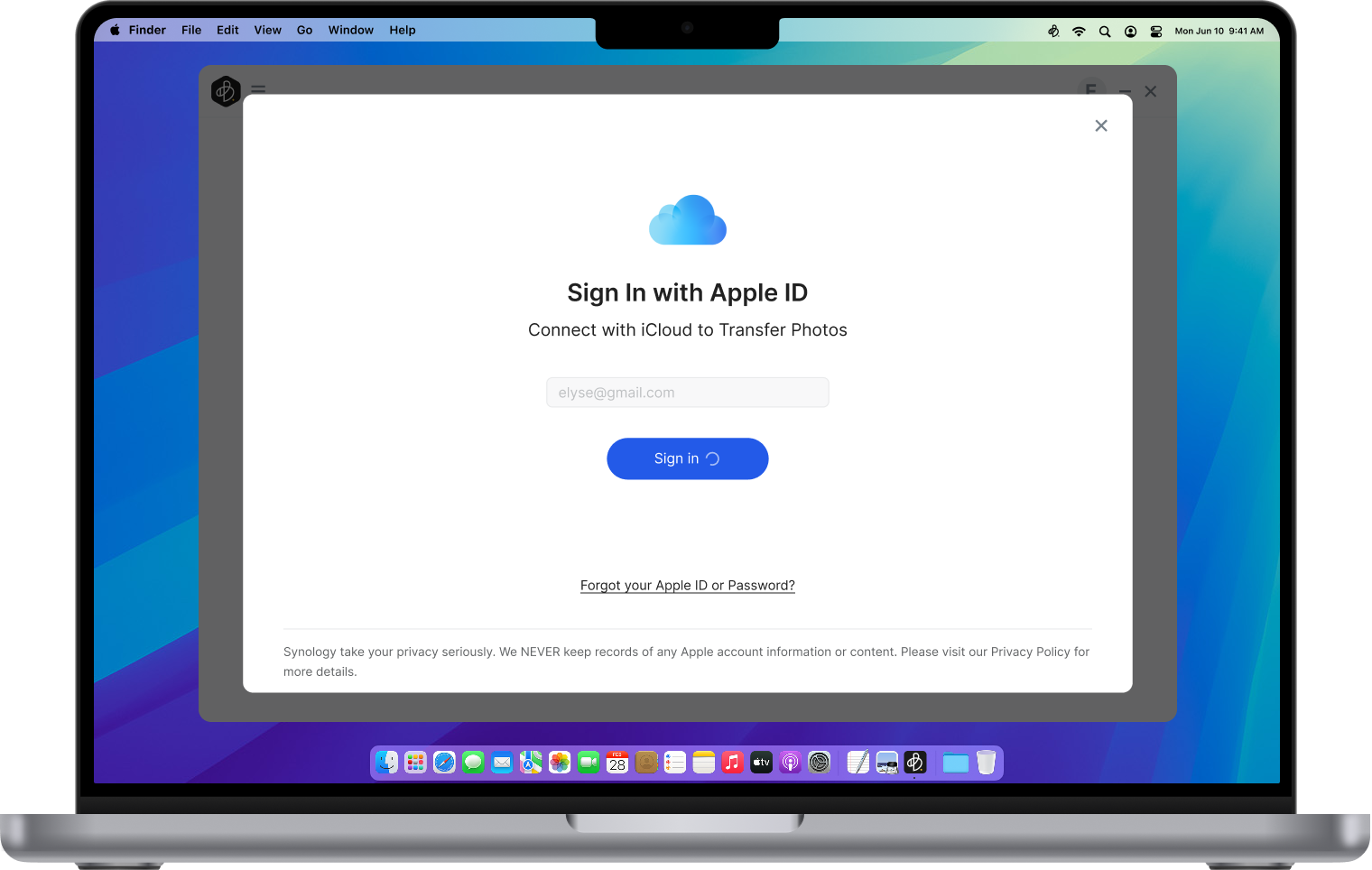
iCloud 사진 보관함의 자동 백업
실수로 삭제되는 것을 방지하고 항상 원본 사본을 손에 넣으십시오. Apple ID로 로그인하면 BeeDrive가 iCloud 사진 보관함을 백업합니다.

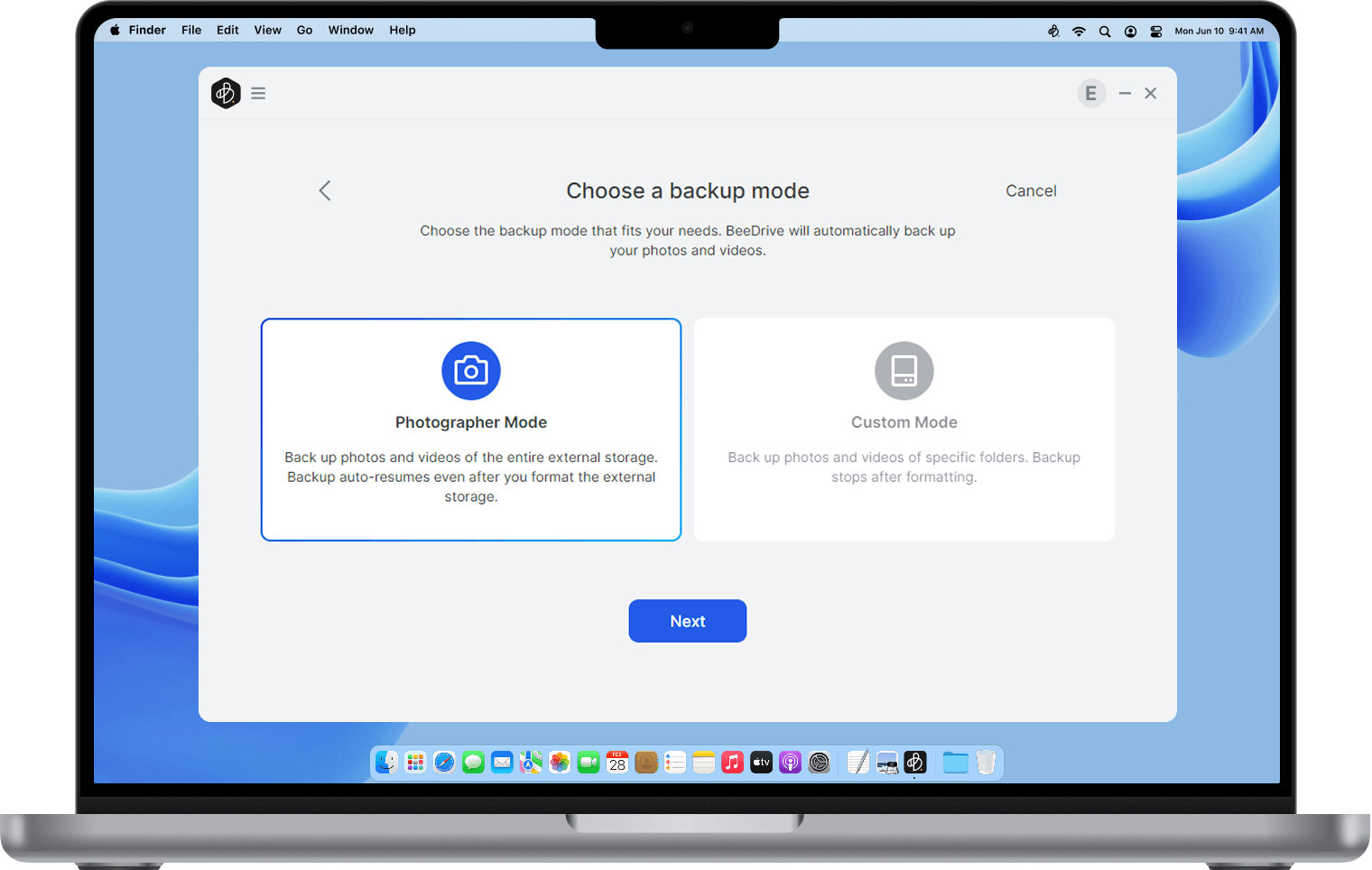

SD 카드에서 사진 관리
수동 사진 전송에 지치셨습니까? BeeDrive는 SD 카드 사진을 자동으로 백업합니다. 다음 프로젝트를 위해 SD 카드를 포맷할 때 BeeDrive 또한 향후 백업을 위해 이를 인식합니다.


컴퓨터에 있는 중요한 폴더를 실시간으로 백업
컴퓨터에 있는 중요한 폴더를 실시간으로 백업

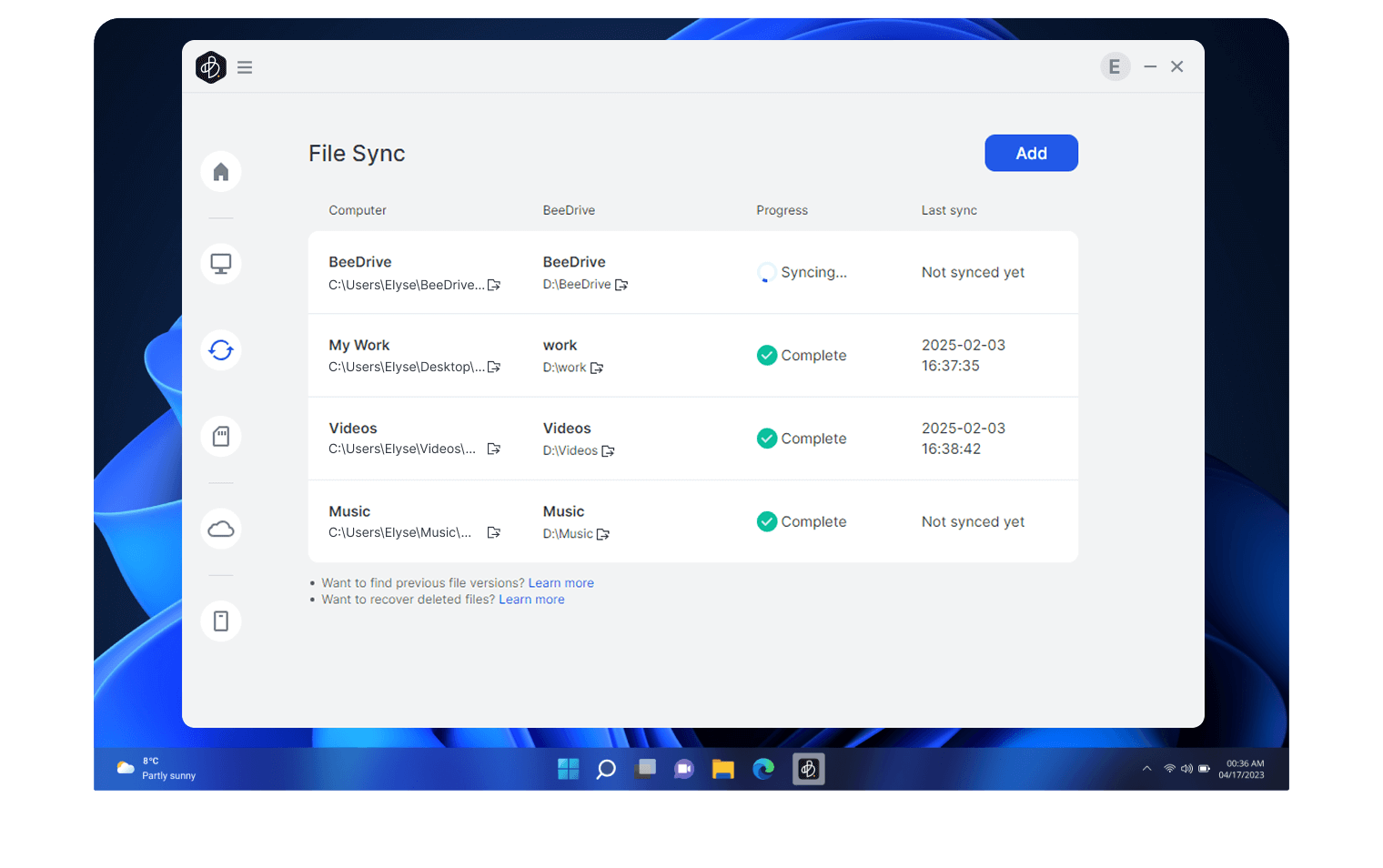
컴퓨터 간 데이터 동기화
한순간도 놓치지 않고 업무용 컴퓨터와 개인용 컴퓨터 간에 간편하게 전환할 수 있습니다. BeeDrive를 연결하기만 하면 최신 변경 사항이 자동으로 동기화되므로 어디서나 원활하게 생산성을 유지할 수 있습니다.


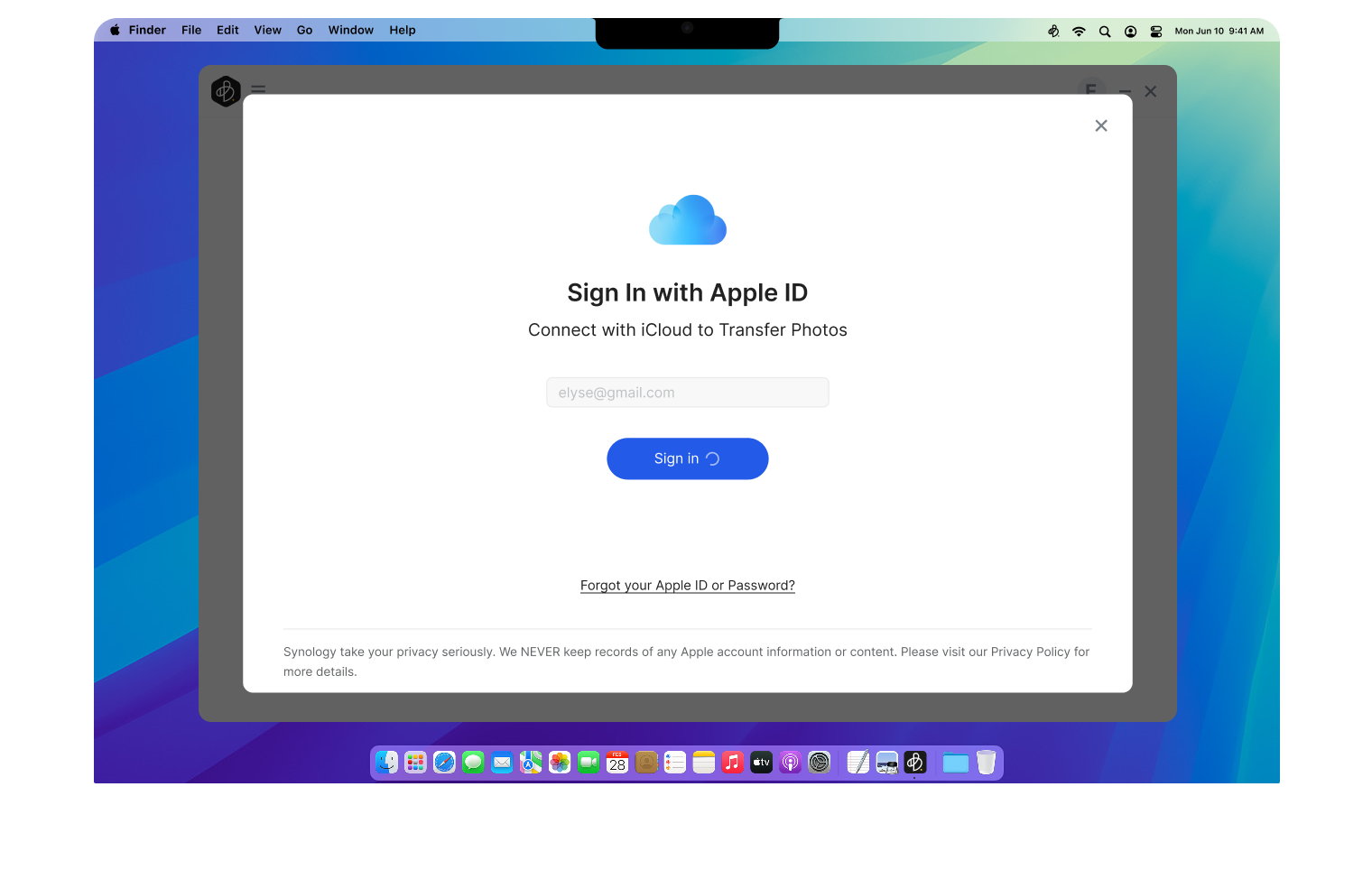
iCloud 사진 보관함의 자동 백업
실수로 삭제되는 것을 방지하고 항상 원본 사본을 손에 넣으십시오. Apple ID로 로그인하면 BeeDrive가 iCloud 사진 보관함을 백업합니다.

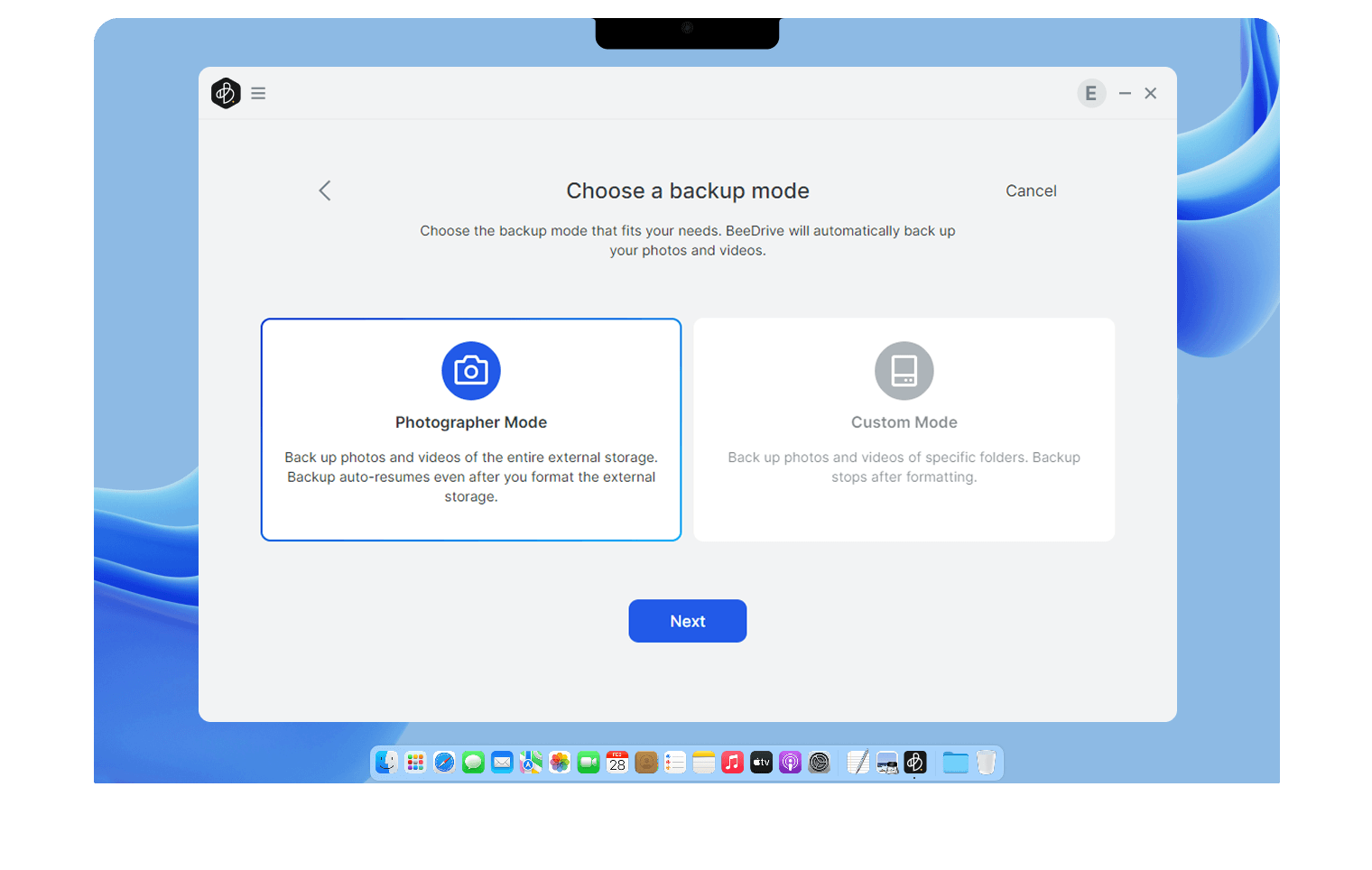
SD 카드에서 사진 관리
수동 사진 전송에 지치셨습니까? BeeDrive는 SD 카드 사진을 자동으로 백업합니다. 다음 프로젝트를 위해 SD 카드를 포맷할 때 BeeDrive 또한 향후 백업을 위해 이를 인식합니다.
모바일용 BeeDrive
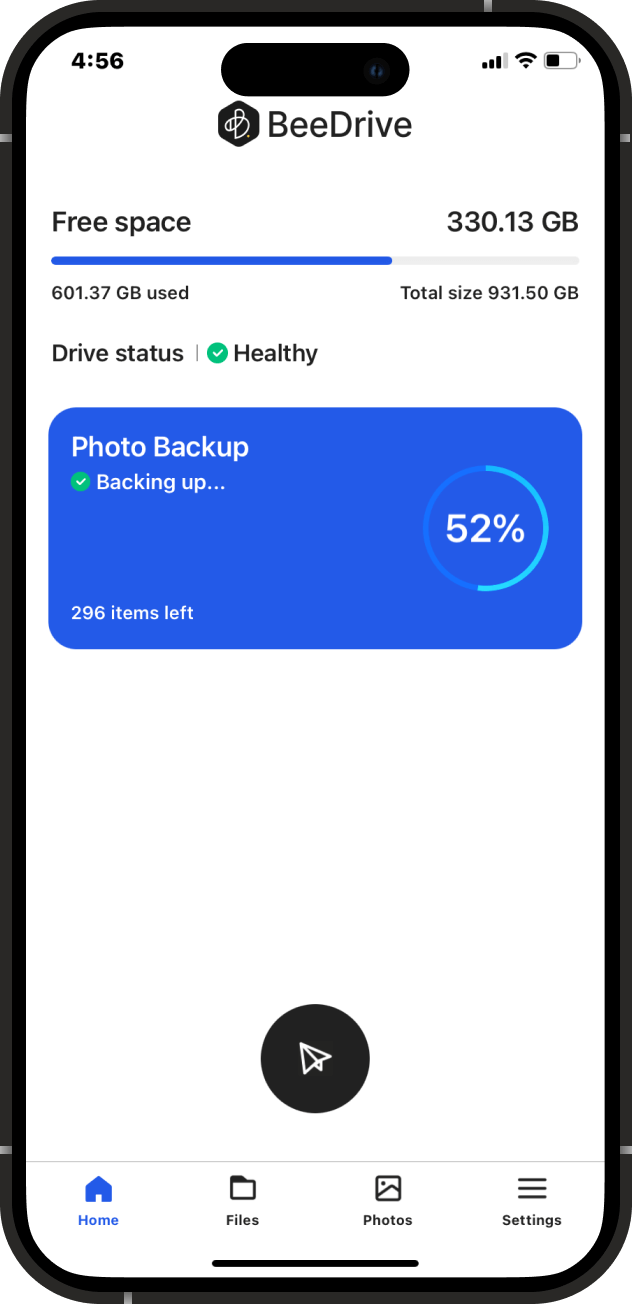
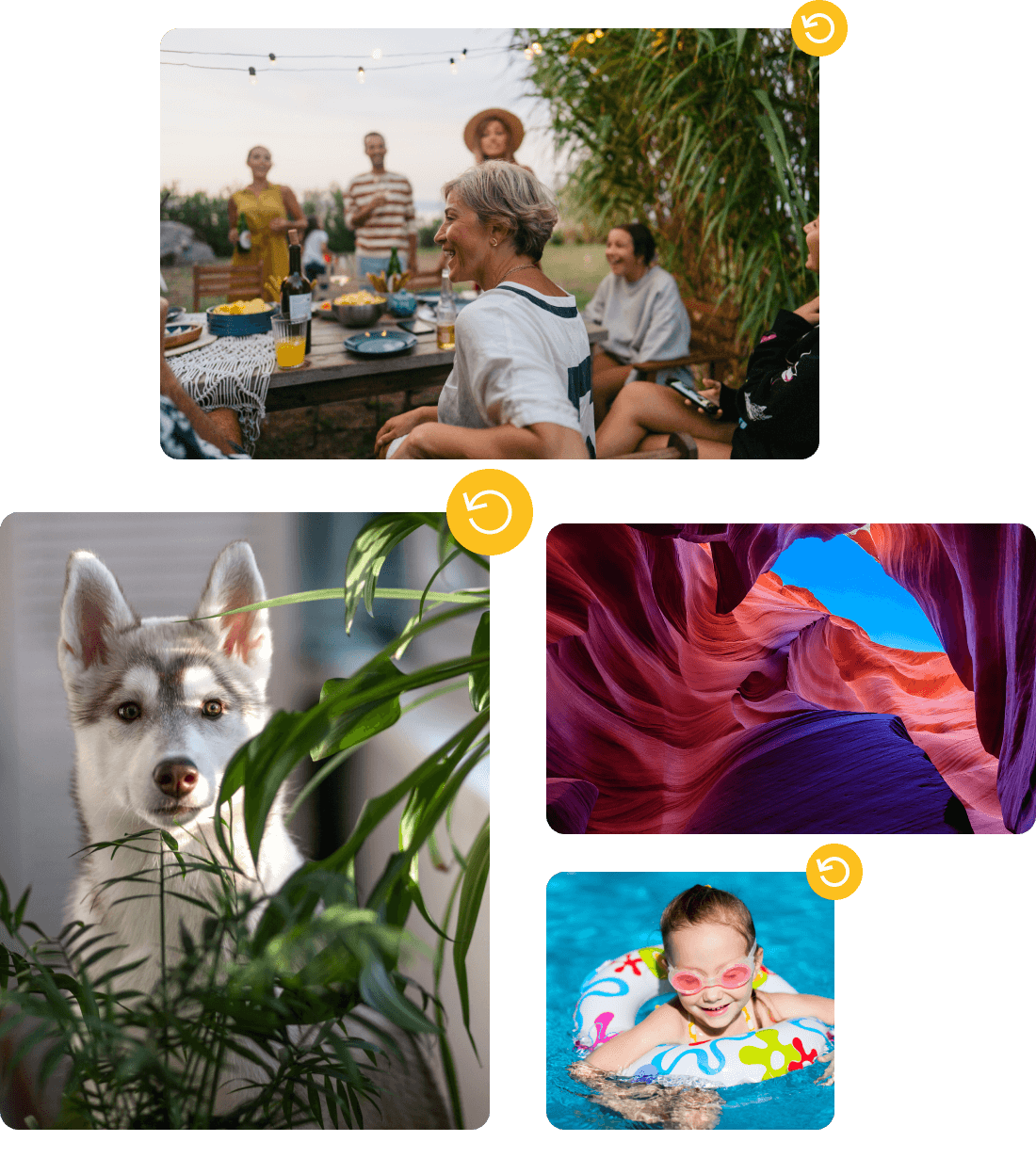
언제 어디서나 무선으로 사진 백업
휴대폰의 저장 공간이 부족하십니까? Wi-Fi나 셀룰러를 통해 BeeDrive에 사진과 비디오를 백업하여 로컬 저장 공간을 확보하십시오. 컴퓨터가 절전 상태가 아닌 경우 원격으로 백업할 수도 있습니다.
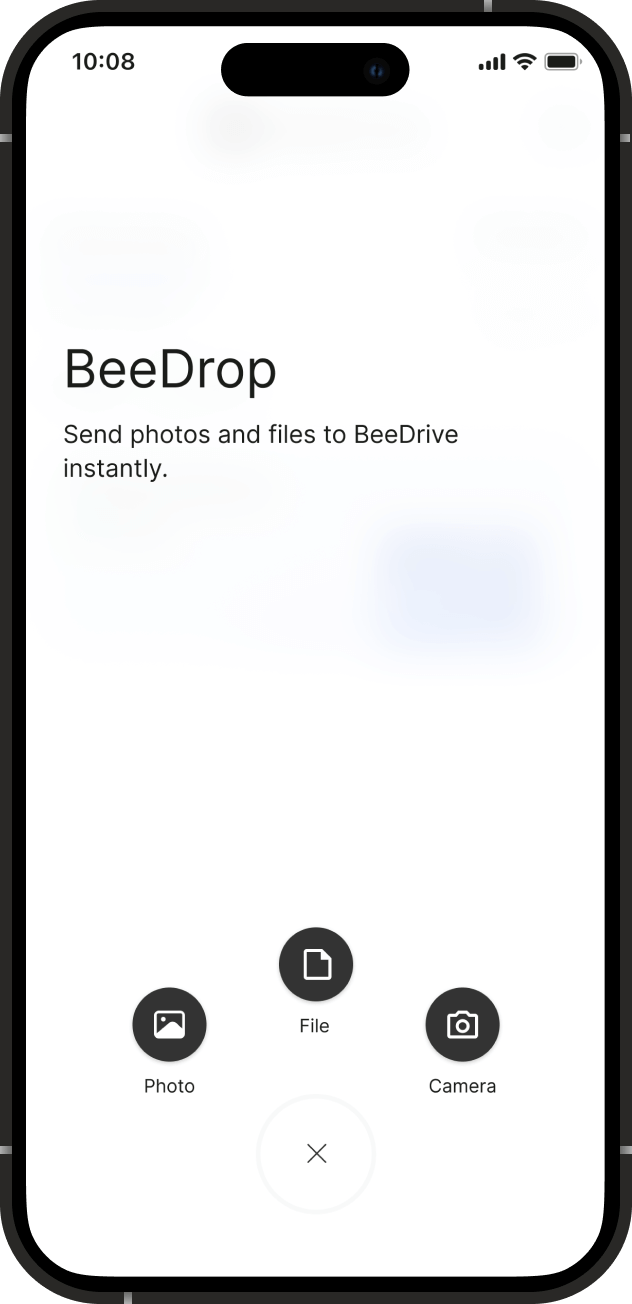
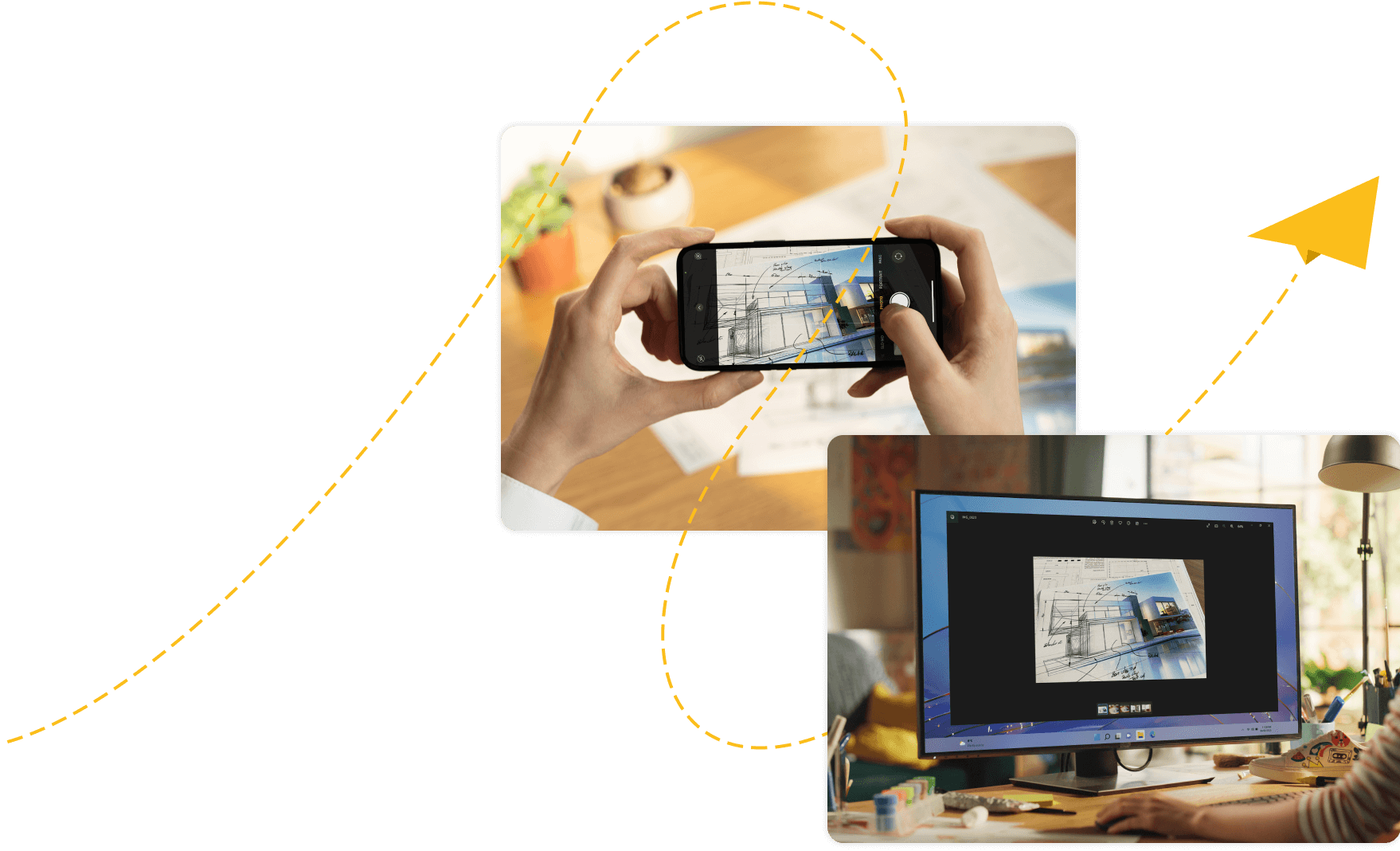
iOS/Android에서 Mac/Windows로 BeeDrop 파일 전송
파일, 사진 및 기타 콘텐츠를 컴퓨터로 빠르게 전송하며, Windows 파일 탐색기 또는 Mac Finder에서 즉시 사용할 수 있습니다.
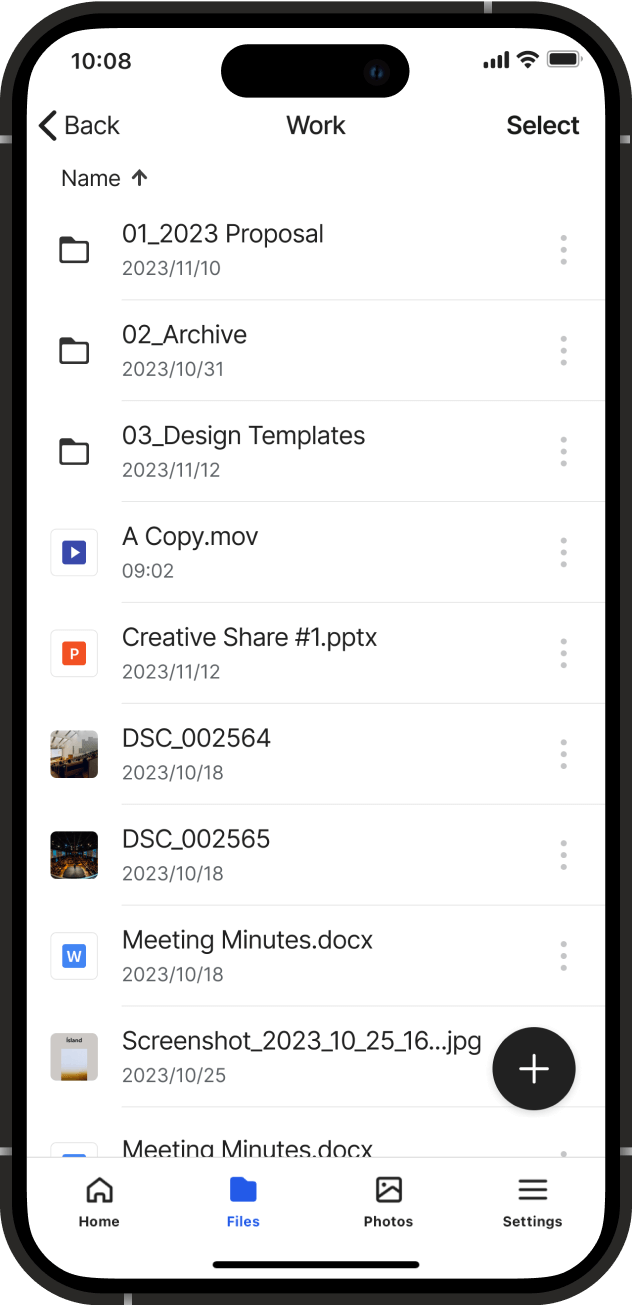
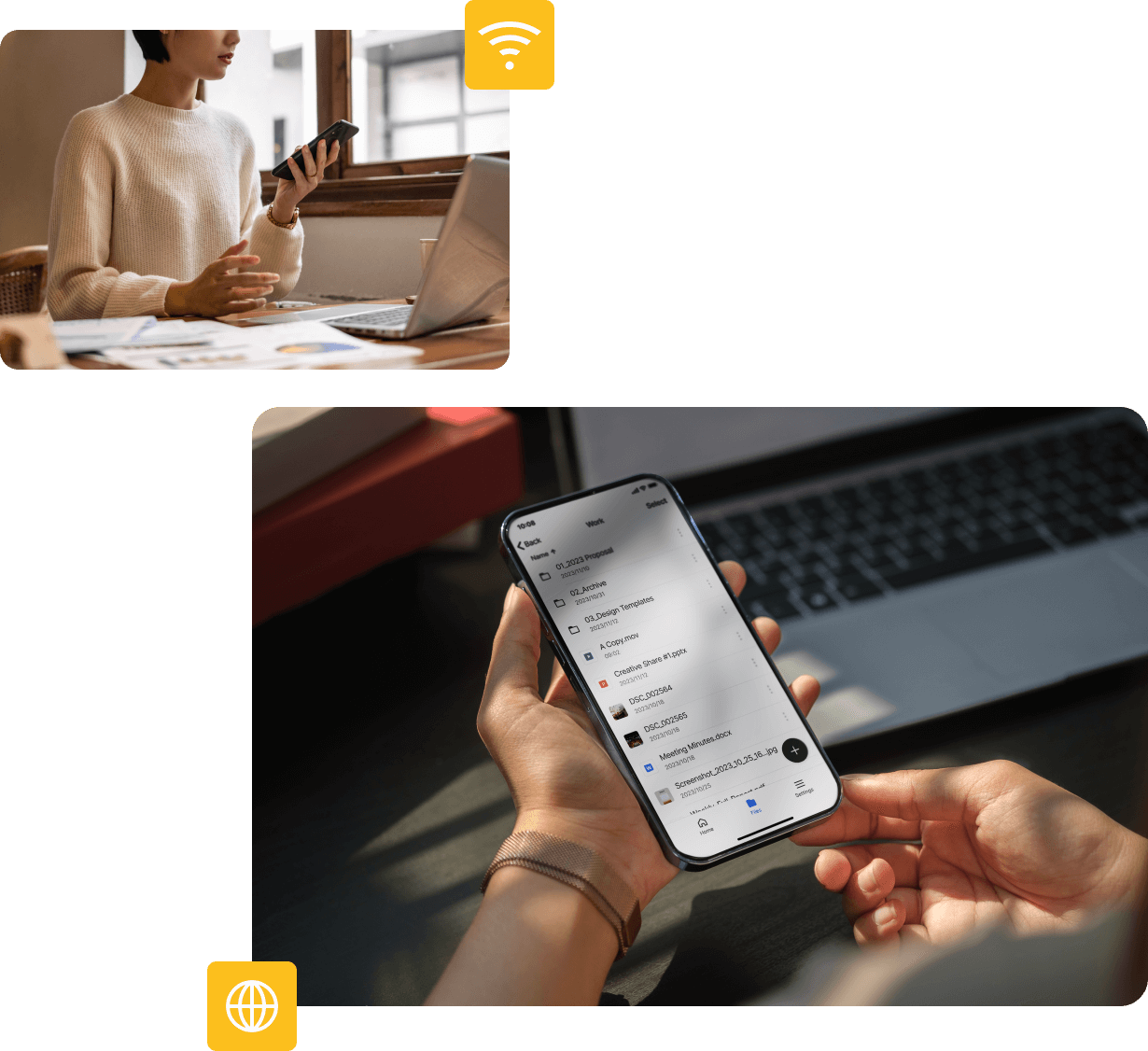
BeeDrive가 주변에 없을 때도 파일 보기, 사용 또는 공유 가능
동료에게 디자인 템플릿을 보여줘야 합니까? Wi-Fi에 연결되어 있든 모바일 데이터에 연결되어 있든 휴대폰의 BeeDrive에 저장된 파일에 액세스하여 다른 사용자와 공유할 수 있습니다.


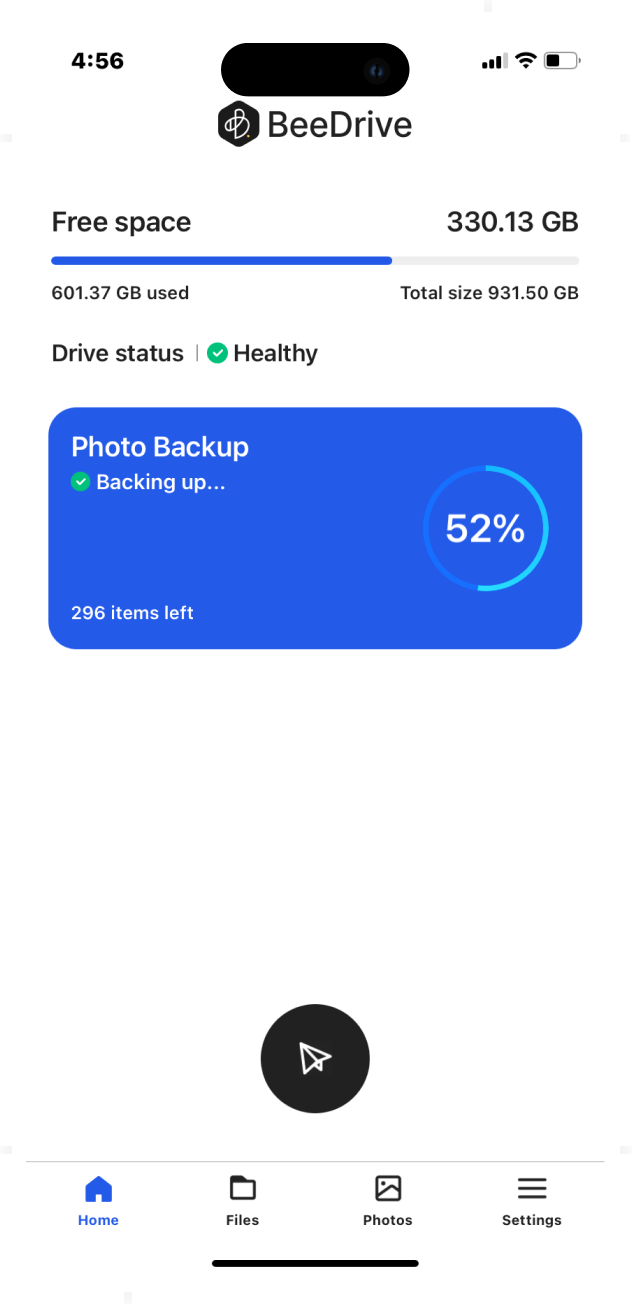
언제 어디서나 무선으로 사진 백업
휴대폰의 저장 공간이 부족하십니까? Wi-Fi나 셀룰러를 통해 BeeDrive에 사진과 비디오를 백업하여 로컬 저장 공간을 확보하십시오. 컴퓨터가 절전 상태가 아닌 경우 원격으로 백업할 수도 있습니다.


iOS/Android에서 Mac/Windows로 BeeDrop 파일 전송
파일, 사진 및 기타 콘텐츠를 컴퓨터로 빠르게 전송하며, Windows 파일 탐색기 또는 Mac Finder에서 즉시 사용할 수 있습니다.

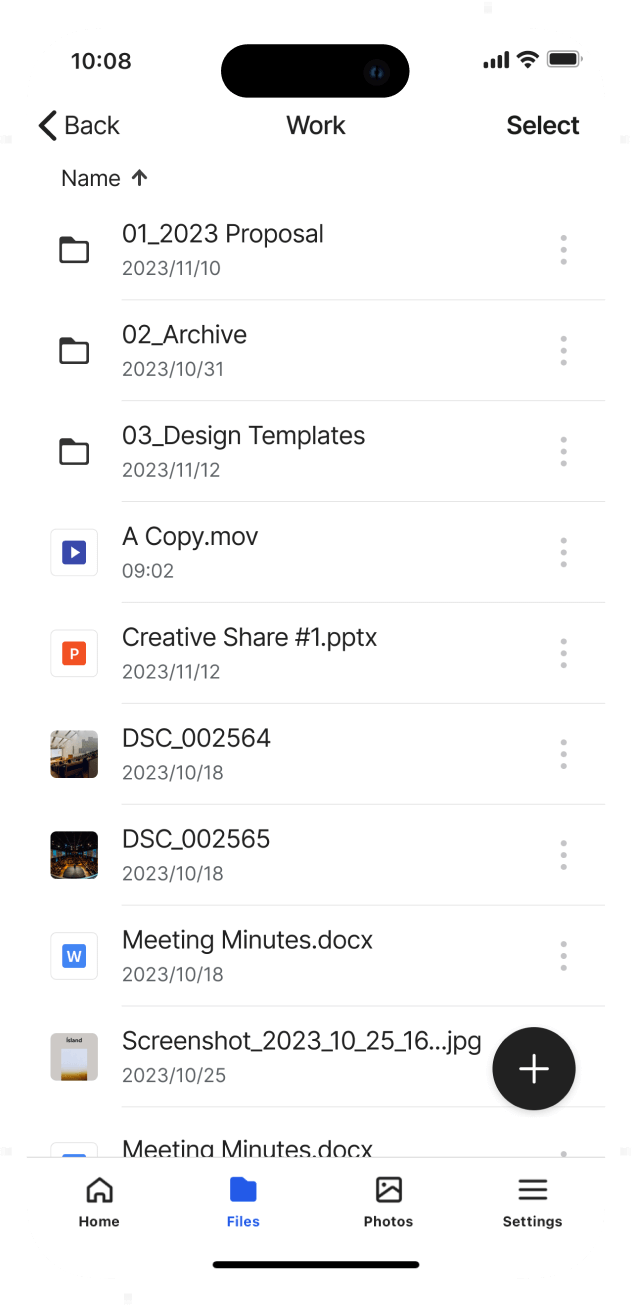
iOS/Android에서 Mac/Windows로 BeeDrop 파일 전송
파일, 사진 및 기타 콘텐츠를 컴퓨터로 빠르게 전송하며, Windows 파일 탐색기 또는 Mac Finder에서 즉시 사용할 수 있습니다.
BeeDrive
저장을 탐색의 시작점으로. 파일은 안전하게, 찾기는 쉽게.
- Free shipping on orders over @threshold@
- syno_ec_bee.cart_free_shipping_to_store
Deep Search용:
Deep Search를 사용하려면 다음 사양의 컴퓨터가 필요합니다:
- macOS: macOS 15 이상, Apple Silicon(M1 이상), 최소 16GB RAM
- Windows: Intel Core i5 또는 AMD Ryzen 5 프로세서, 6GB VRAM이 탑재된 NVIDIA GPU(RTX 2060 이상의 모델), 최소 16GB RAM
백업 및 기기 간 접근 지원 (컴퓨터, 휴대폰, 태블릿):
BeeDrive를 사용하려면 다음 운영 체제 중 하나가 설치된 컴퓨터가 필요합니다:
- Windows 10 64비트(1809 이상)
- Windows 11 이상(Windows 10 on ARM 및 Windows Server 에디션 제외)
- macOS 12 이상
- iOS 15 이상
- Android 10 이상
네, 한 번에 5개의 모바일 장치를 백업할 수 있습니다.
예. 여러 컴퓨터를 BeeDrive에 백업할 수 있습니다. 컴퓨터를 백업하려면 USB 케이블을 사용하여 BeeDrive를 컴퓨터에 연결해야 합니다. 다른 컴퓨터를 백업하려면 첫 번째 컴퓨터에서 BeeDrive를 분리하여 두 번째 컴퓨터에 연결해야 합니다.
BeeDrive가 연결되어 있지 않은 상태에서 파일을 변경한 경우에도 걱정하지 마십시오. 이러한 변경 사항은 다음에 연결할 때 자동으로 백업됩니다.
인터넷 연결은 설치 및 설정 시에만 필요합니다. 그 이후에는:
- 컴퓨터 백업 및 파일 동기화는 오프라인에서 작동합니다
- 사진 백업과 BeeDrop은 두 기기 모두 인터넷이 필요합니다
- 동일한 로컬 네트워크에서는 앱이 BeeDrive에 직접 연결되어 더 빠른 속도를 제공하며, 로컬 연결이 불가능할 경우에만 인터넷을 사용합니다
Deep Search도 컴퓨터에서 로컬로 실행되므로 인덱싱과 검색 모두 오프라인에서 작동합니다. 인터넷이 연결되어 있으면 사진 위치 인덱싱, 다국어 검색과 같은 선택적 기능을 활성화할 수 있으며, 언제든지 비활성화할 수 있습니다.
예, 다만 Wi-Fi를 통한 백업은 전반적으로 더 빠릅니다. 왜냐하면 이 경우에는 휴대폰과 컴퓨터의 인터넷 속도에 제한되지는 않습니다.
원격으로 백업하려는 경우 컴퓨터가 BeeDrive에 연결되어 있고, BeeDrive 데스크톱 소프트웨어가 실행되고 있으며, 절전 모드가 아닌지 확인하십시오.
If you lose the original USB cable/adapter, you can order them here.
예. BeeDrive를 컴퓨터에 연결하고 컴퓨터의 기본 파일 브라우저(예: Windows 파일 탐색기 또는 macOS Finder)를 사용하여 파일을 열 수 있습니다. BeeDrive 소프트웨어가 설치되지 않은 다른 사용자의 컴퓨터에서 해당 백업 파일에 액세스해야 하는 경우에도 마찬가지입니다.
독점 HEIF 형식으로 촬영된 사진의 경우, BeeDrive 소프트웨어에는 보다 일반적인 형식(JPEG)으로 백업하는 옵션이 포함되어 있으므로 Apple이 아닌 장치에서도 쉽게 볼 수 있습니다.
예. BeeDrive iOS 앱에서 사진 백업 기능을 활성화하기만 하면 됩니다. 그러면 앱이 iCloud에서 iPhone 또는 iPad로 사진을 다운로드한 후 BeeDrive에 백업합니다. 프로세스 진행 시 휴대폰에 충분한 저장소 공간이 있는지 확인하십시오.
예. BeeDrive는 새로 생성된 사진이나 아직 백업되지 않은 파일만 전송합니다. 또한 BeeDrive는 Delta Sync 기술을 사용하여 전체 파일이 아니라 파일에서 수정된 부분만 백업하여 파일 동기화 프로세스를 가속하므로 시간과 저장소 공간을 절감할 수 있습니다.
물론입니다. BeeDrive를 컴퓨터에 연결할 때마다 Windows의 BitLocker 또는 macOS의 디스크 유틸리티를 통해 잠금을 해제하면 BeeDrive를 사용할 수 있습니다.
BeeDrive의 잠금을 해제한 후에는 BeeDrive 데스크톱 앱을 열고 다시 검색을 클릭하여 작동을 시작해야 할 수 있다는 점에 유의하십시오. 완료되면 데스크톱 앱이 백업을 수행하고 컴퓨터 폴더와 동기화합니다.
Apple silicon 기반 Mac은 기본적으로 서드파티 앱의 커널 확장을 차단하므로, BeeDrive를 정상적으로 사용하려면 사용자가 커널 확장을 수동으로 활성화해야 합니다. 설정 과정에서 Mac의 시스템 설정에서 보안 정책(Security Policy)을 "보안 수준 낮춤(Reduced Security)" 및 "식별된 개발자의 커널 확장 사용자 관리 허용(Allow user management of kernel extensions from identified developers)"으로 조정해야 합니다.
여기서 언급된 보안 정책(Security Policy)은 Mac을 악성코드로부터 보호하는 것과는 관련이 없습니다. 이는 BeeDrive가 필요한 커널 확장을 설치할 수 있도록 허용하는 것으로, Apple의 승인을 받은 확장입니다. 설정을 완료하려면 단계별 안내서를 참고해 주십시오.