
Hardware.Info Excellent Choice Award
"De Windows-app is makkelijk en duidelijk in gebruik. Het is eenvoudig om er back-ups mee te maken en bestanden mee te synchroniseren. Daarnaast kun je met een Android-smartphone of -tablet of iPhone eenvoudig syncen en bestanden overzetten via wifi. Dat gaat stukken vlotter dan via Google Drive of iCloud. Bovendien hou je zo grip op je eigen bestanden. Als je de Beedrive bekijkt met een bril vanuit de markt voor externe ssd's, is het echter een innovatief product dat zeker is aan te raden." Meer informatie
Uw persoonlijke back-upcentrum
Of u nu school- of werkprojecten wilt opslaan, vakantiefoto’s wilt bewaren of gewoon opslagruimte wilt vrijmaken op uw telefoon, BeeDrive verzamelt alle data die verspreid zijn over verschillende apparaten.
Bewaar
BeeDrive voor desktop
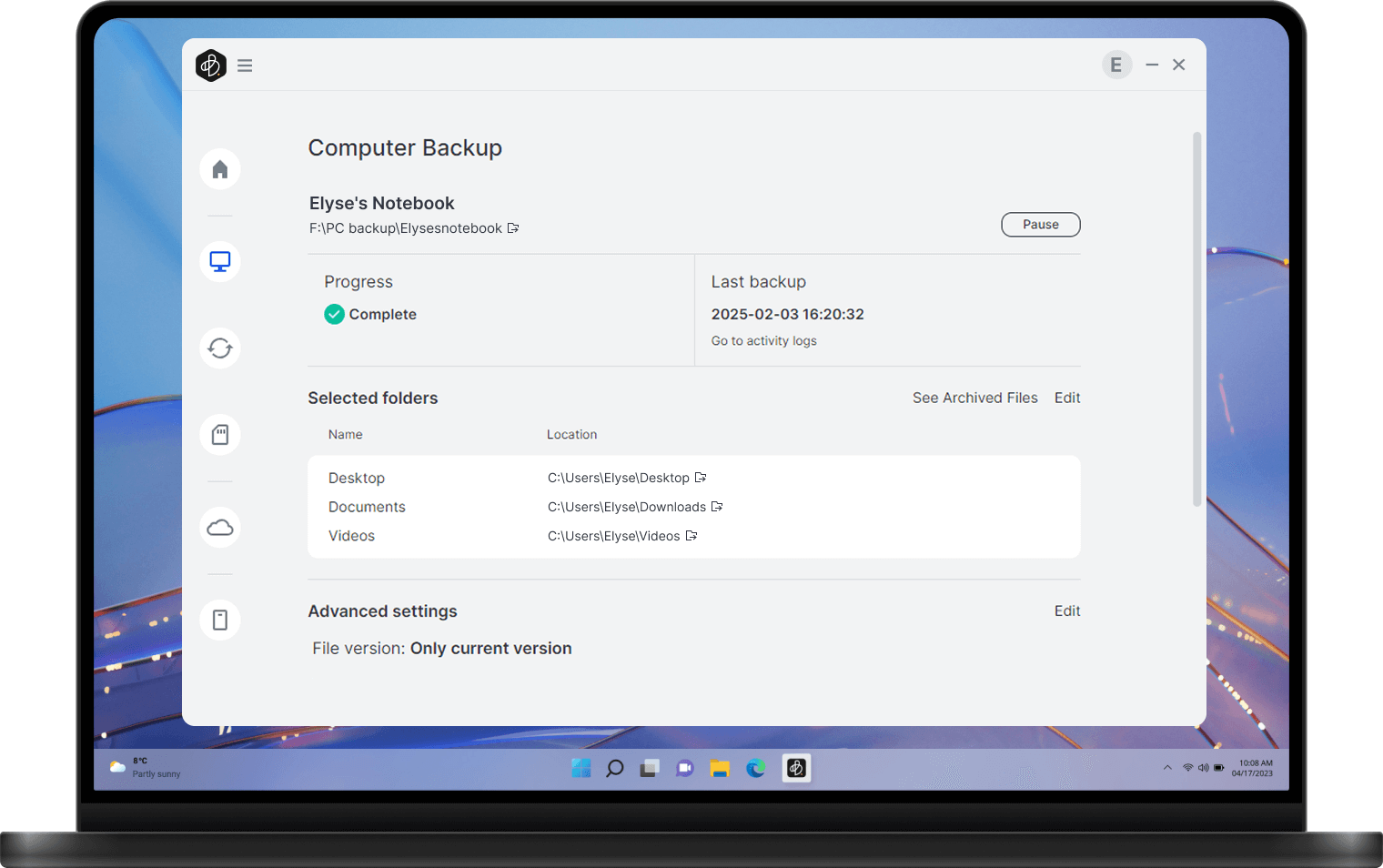
Realtime back-ups van belangrijke bestanden op uw computer
Selecteer de mappen die u wilt back-uppen Alle veranderingen worden gerepliceerd naar BeeDrive zodra ze zich voordoen en er worden tot 5 oude versies bewaard die u kunt herstellen in geval van onbedoeld overschrijven.

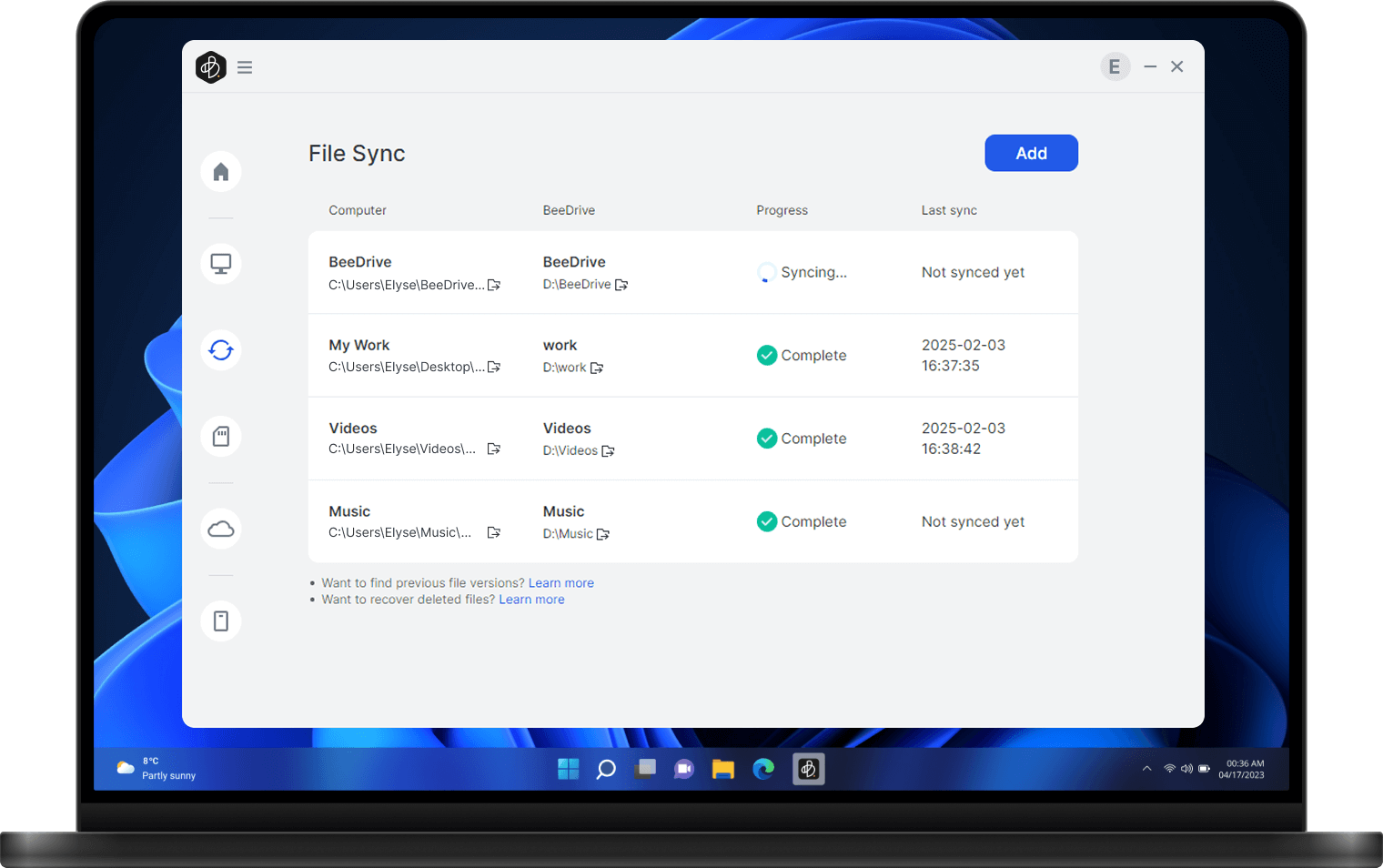

Synchroniseer gegevens tussen computers
Wissel moeiteloos tussen werk- en thuiscomputers zonder iets te missen. Sluit gewoon de BeeDrive aan, dan worden uw meest recente veranderingen automatisch gesynchroniseerd. Zo kunt u gemakkelijk productief werken, waar u ook bent.
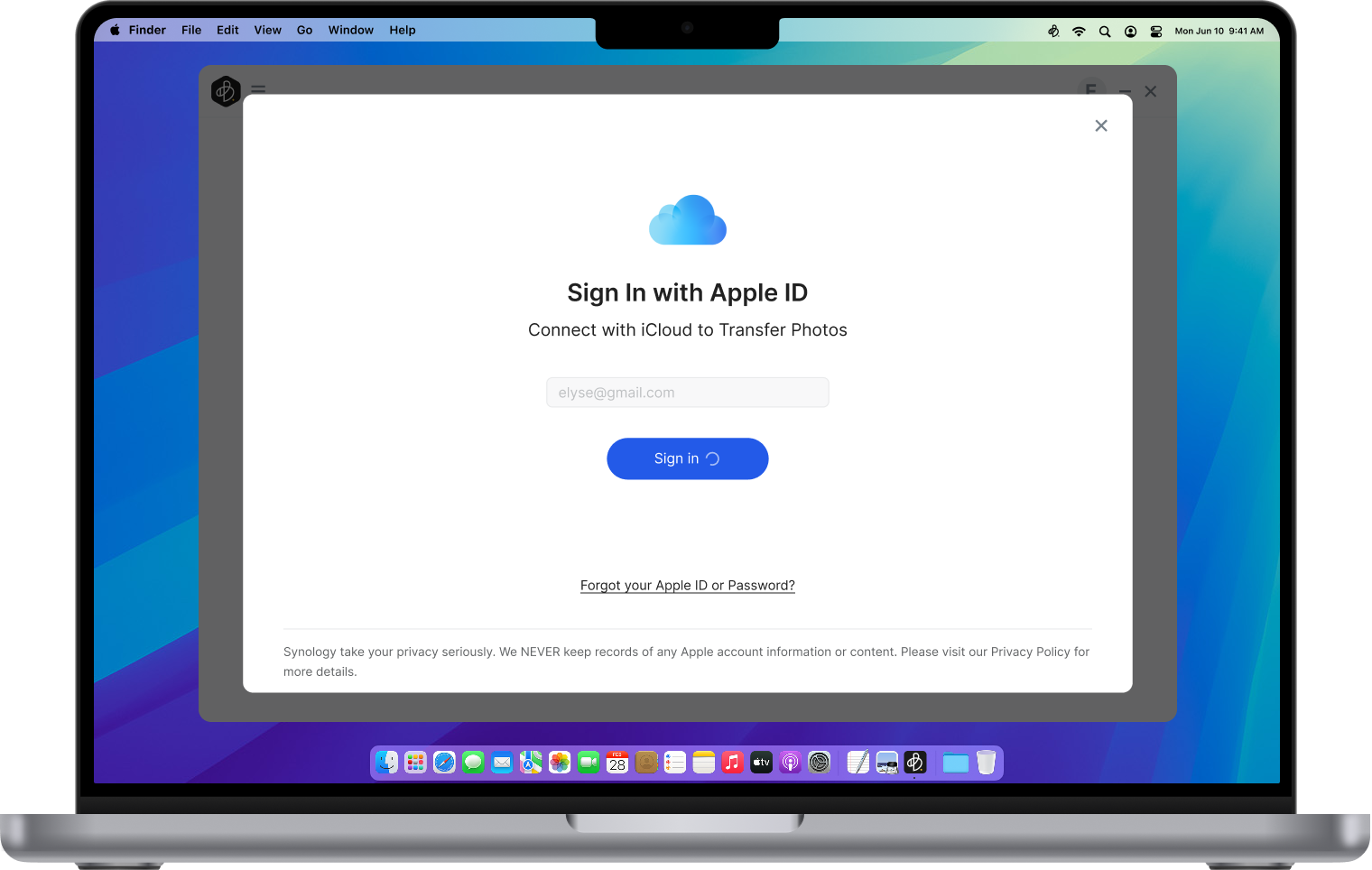
Automatische back-up voor iCloud-fotobibliotheek
Voorkom per ongeluk verwijderen en zorg ervoor dat u altijd een origineel exemplaar bij de hand hebt. Log in met uw Apple ID en BeeDrive maakt een back-up van uw iCloud-fotobibliotheek.

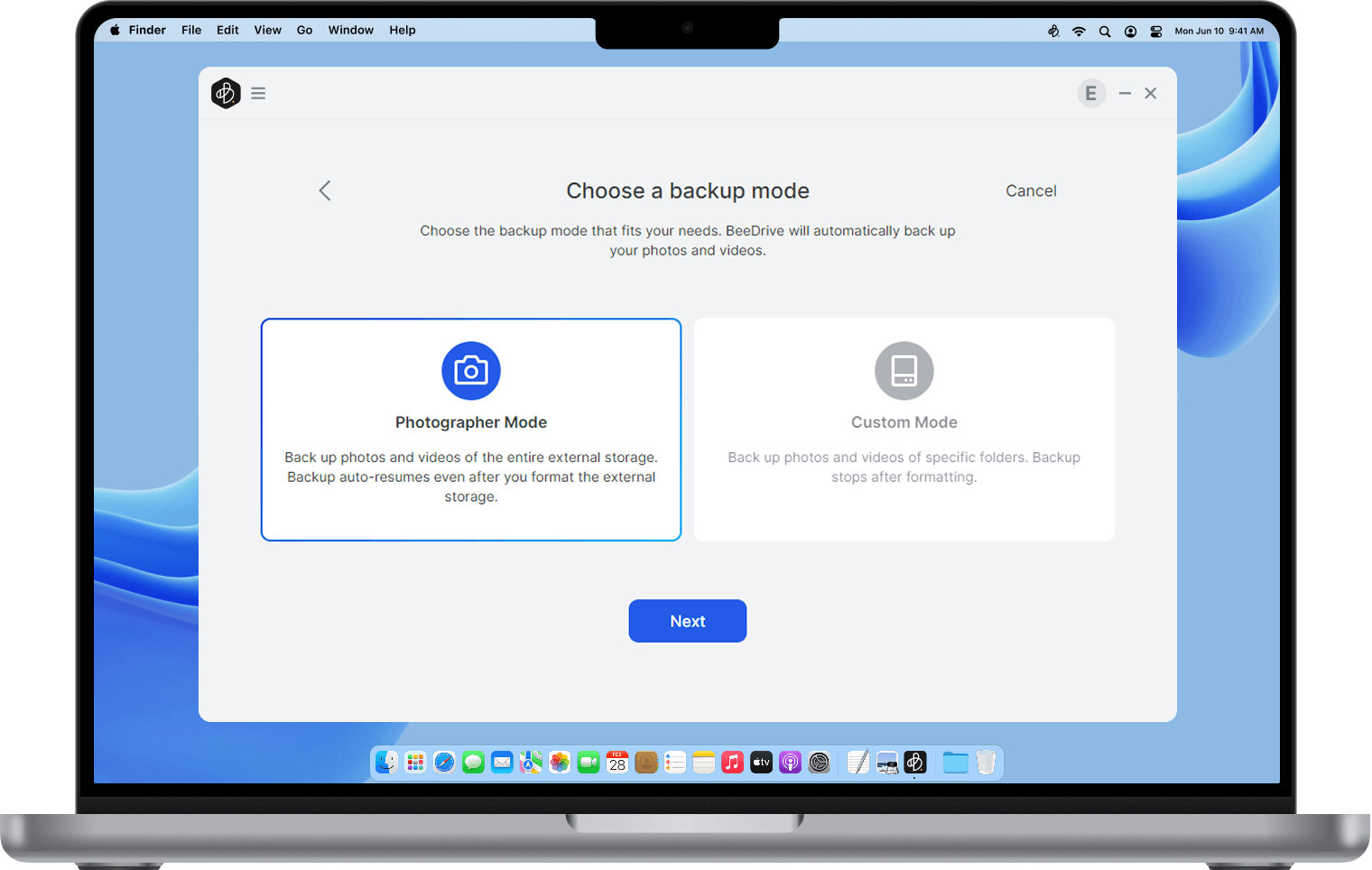

Foto's beheren op SD-kaarten
Moe van handmatige foto-overdrachten? BeeDrive maakt automatisch een back-up van uw SD-kaartfoto's. Wanneer u de SD-kaart formatteert voor uw volgende project, herkent BeeDrive deze ook voor toekomstige back-ups.


Realtime back-ups van belangrijke bestanden op uw computer
Selecteer de mappen die u wilt back-uppen Alle veranderingen worden gerepliceerd naar BeeDrive zodra ze zich voordoen en er worden tot 5 oude versies bewaard die u kunt herstellen in geval van onbedoeld overschrijven.

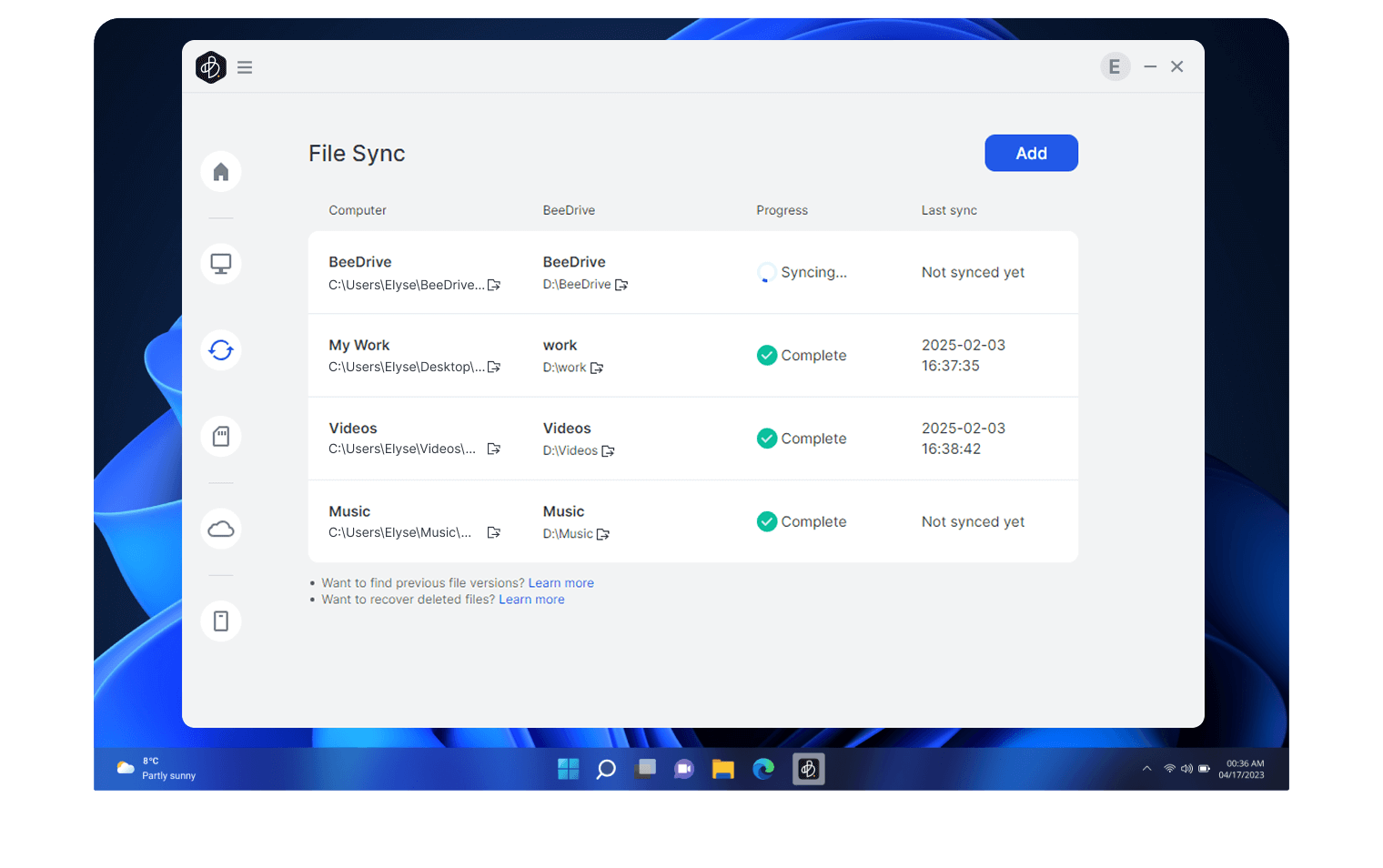
Synchroniseer gegevens tussen computers
Wissel moeiteloos tussen werk- en thuiscomputers zonder iets te missen. Sluit gewoon de BeeDrive aan, dan worden uw meest recente veranderingen automatisch gesynchroniseerd. Zo kunt u gemakkelijk productief werken, waar u ook bent.


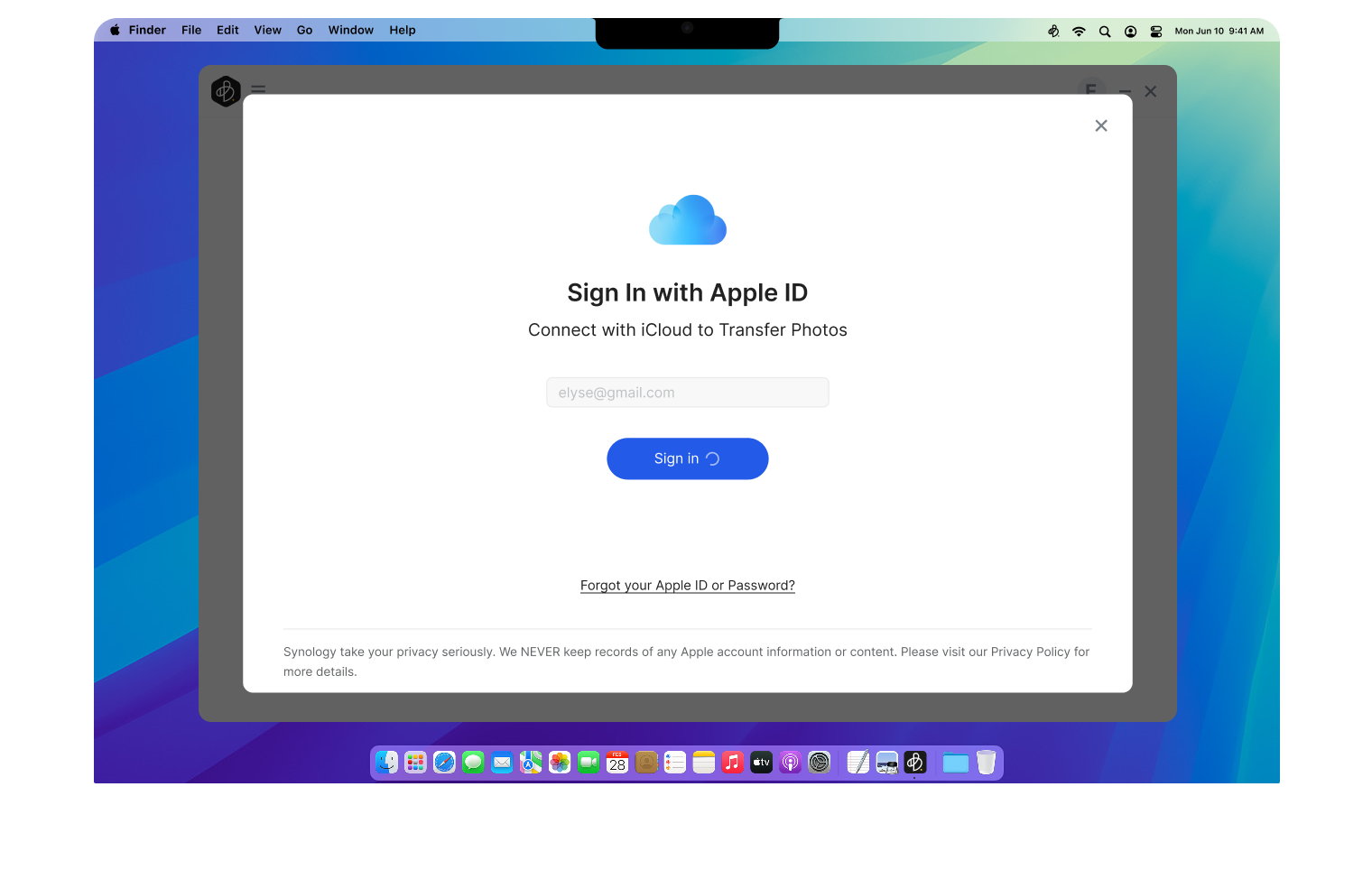
Automatische back-up voor iCloud-fotobibliotheek
Voorkom per ongeluk verwijderen en zorg ervoor dat u altijd een origineel exemplaar bij de hand hebt. Log in met uw Apple ID en BeeDrive maakt een back-up van uw iCloud-fotobibliotheek.

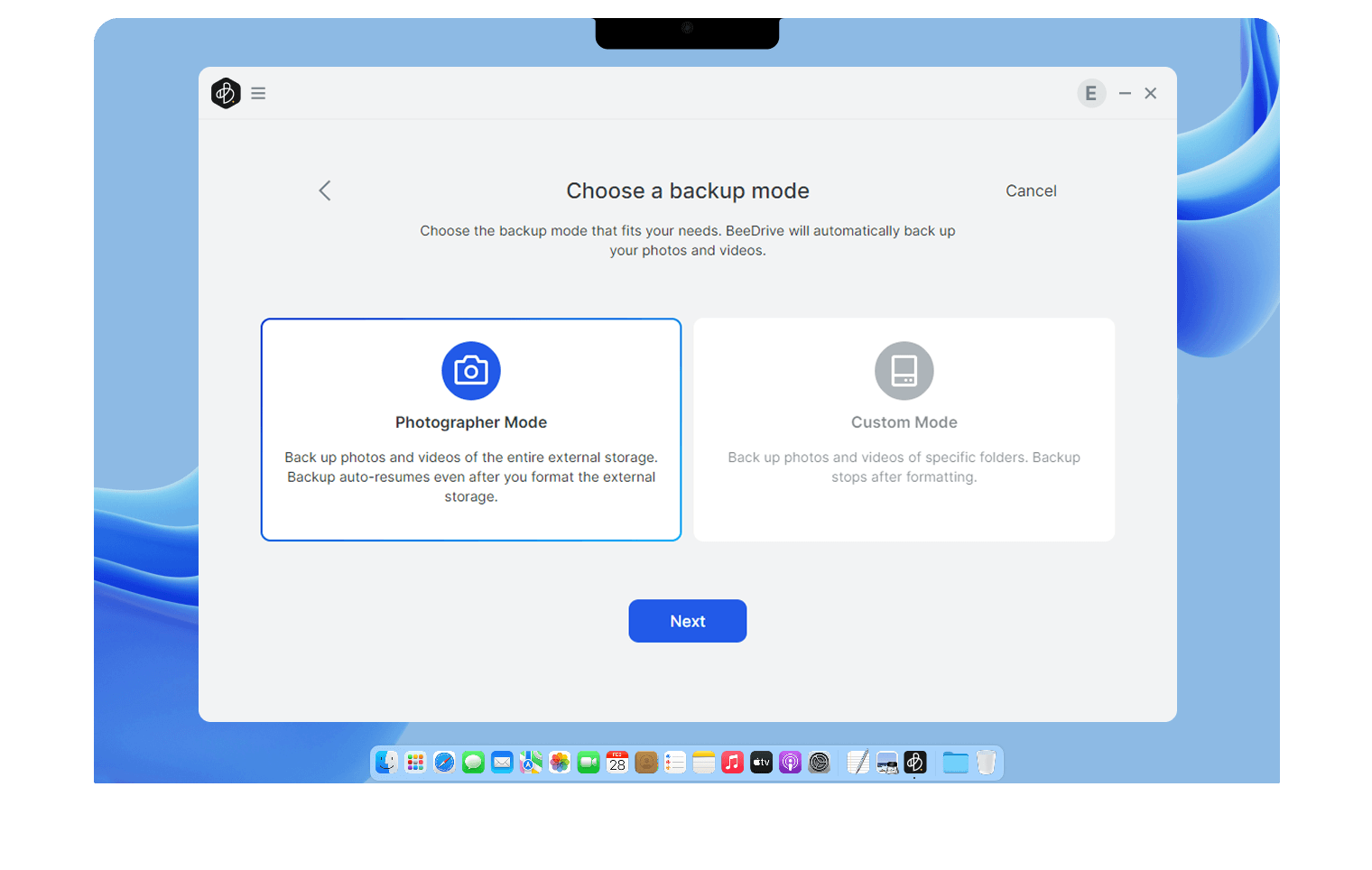
Foto's beheren op SD-kaarten
Moe van handmatige foto-overdrachten? BeeDrive maakt automatisch een back-up van uw SD-kaartfoto's. Wanneer u de SD-kaart formatteert voor uw volgende project, herkent BeeDrive deze ook voor toekomstige back-ups.
BeeDrive voor mobiel
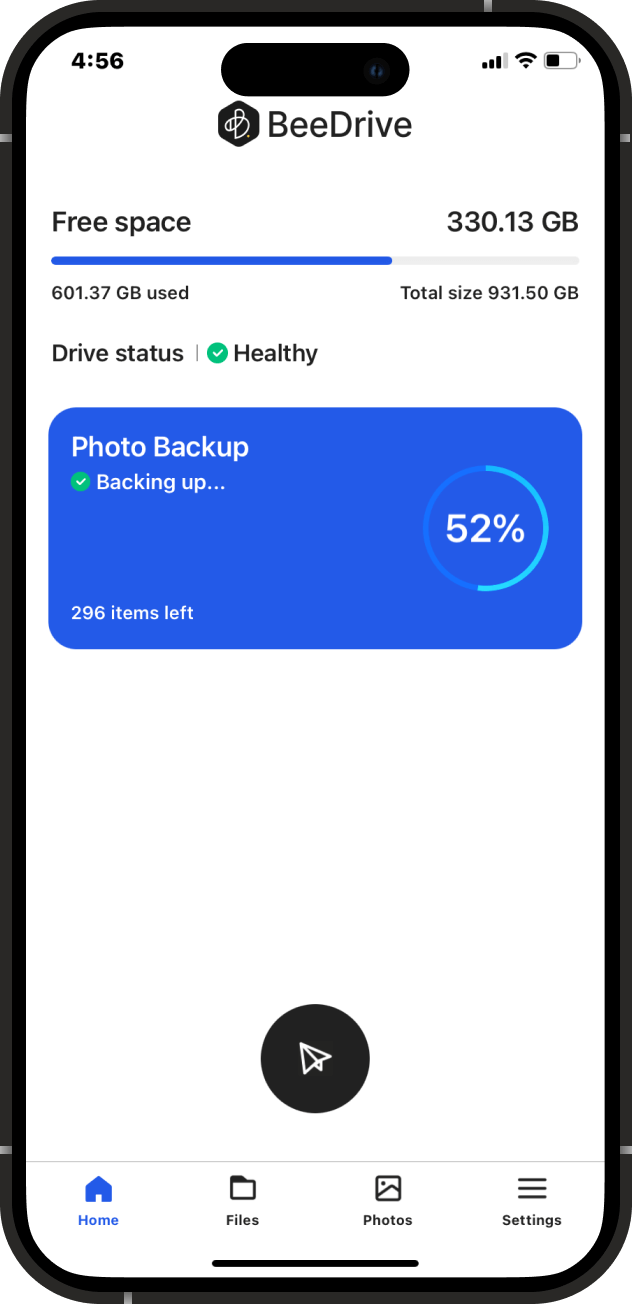
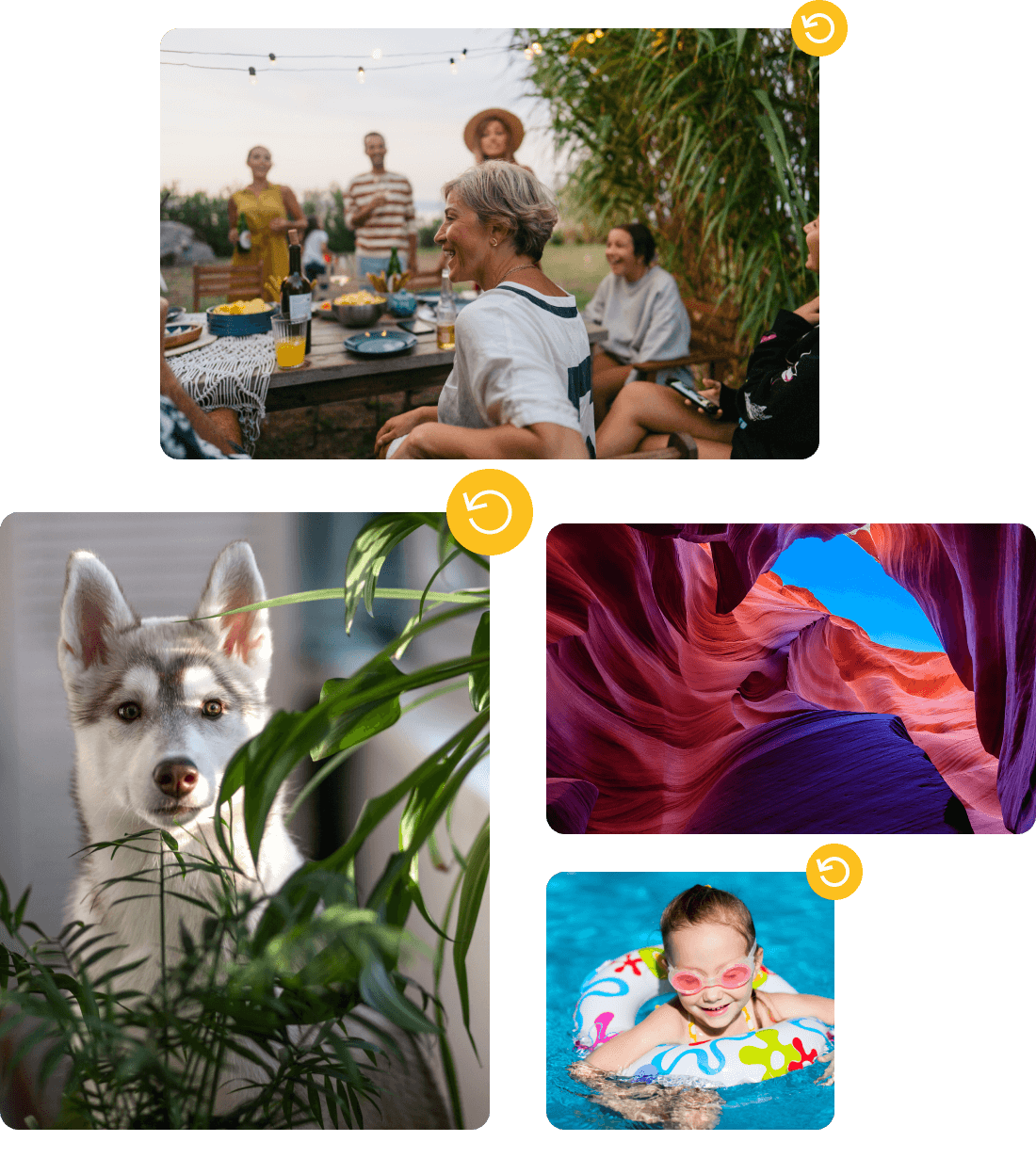
Maak draadloos back-ups van uw foto’s, waar en wanneer u maar wilt
Begint de opslagruimte op uw telefoon op te raken? Gebruik wifi of mobiele data om uw foto’s of video’s te back-uppen naar de BeeDrive, zodat u lokaal opslagruimte kunt vrijmaken. U kunt zelfs op afstand back-uppen, mits uw computer niet in de slaapstand staat.
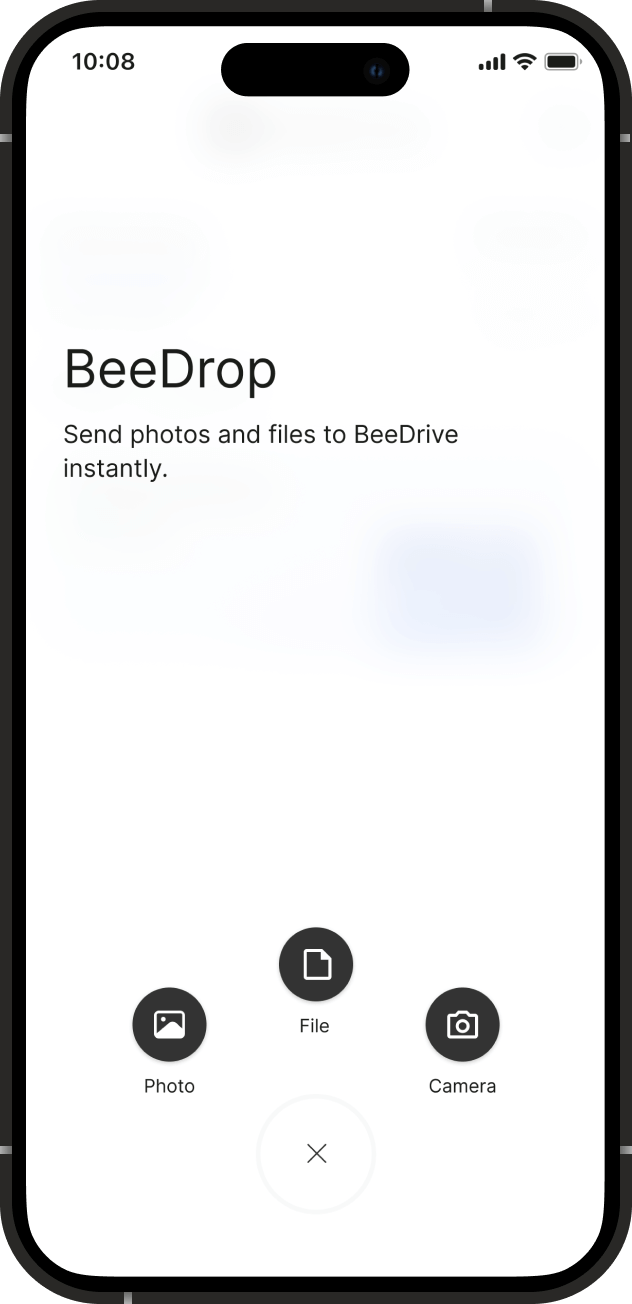
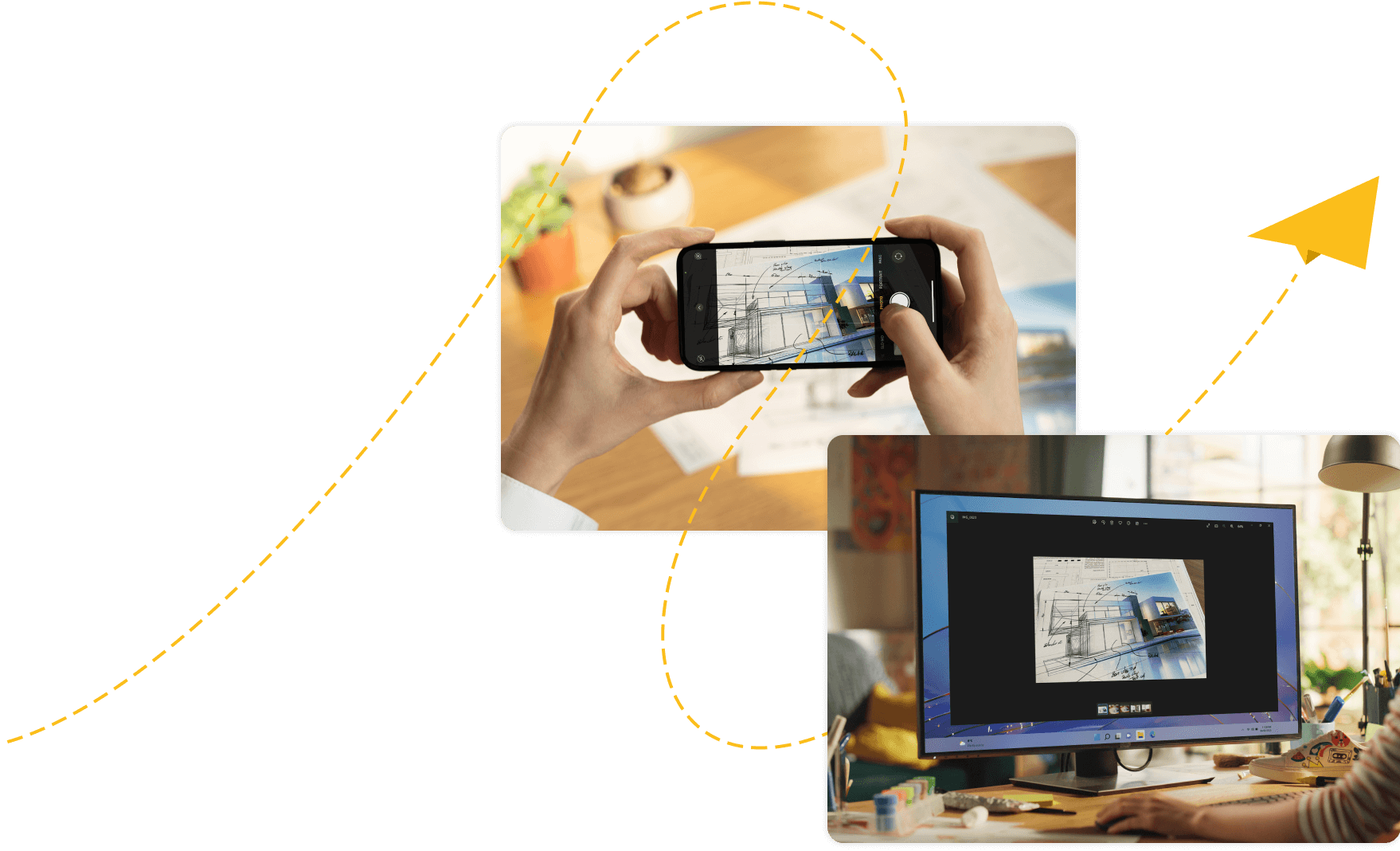
Draag bestanden via BeeDrop over van iOS/Android naar Mac/Windows
Breng snel bestanden, foto’s en andere content over naar uw computer. Ze zijn onmiddellijk beschikbaar via uw Windows Verkenner of Mac Finder.
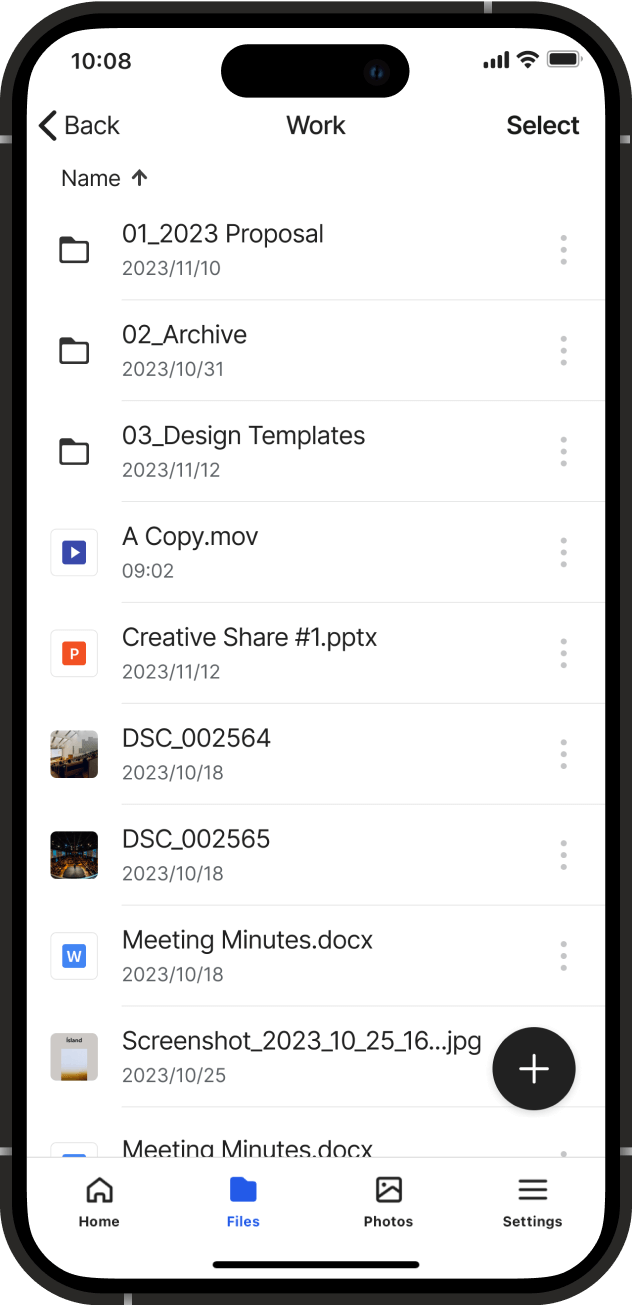
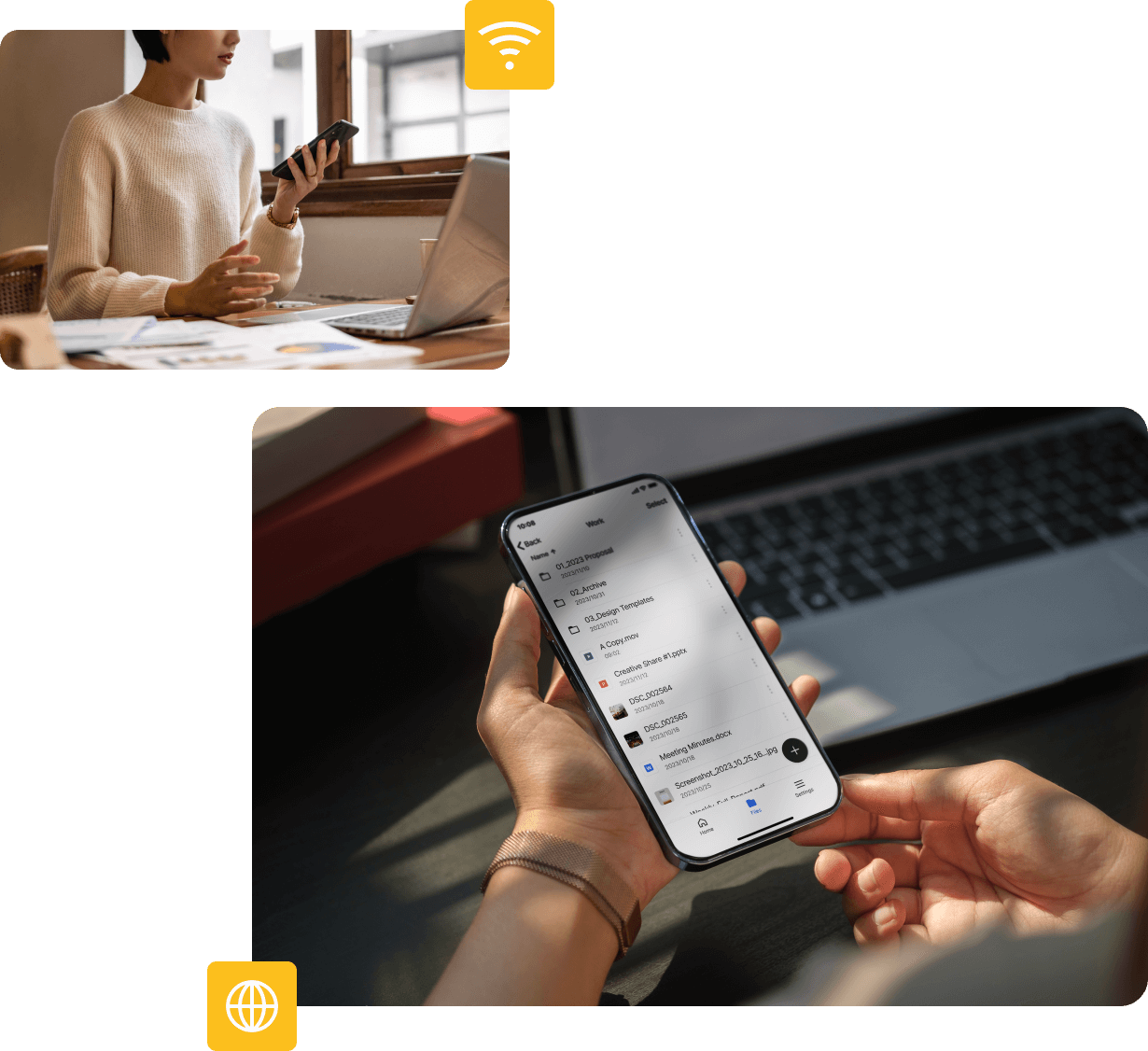
Raadpleeg, gebruik of deel bestanden, zelfs wanneer u uw BeeDrive niet bij u hebt
Wilt u een ontwerpsjabloon aan uw collega laten zien? U kunt bestanden die zijn opgeslagen op uw BeeDrive raadplegen op uw telefoon en ze met anderen delen, of u nu verbonden bent via wifi of mobiele data.


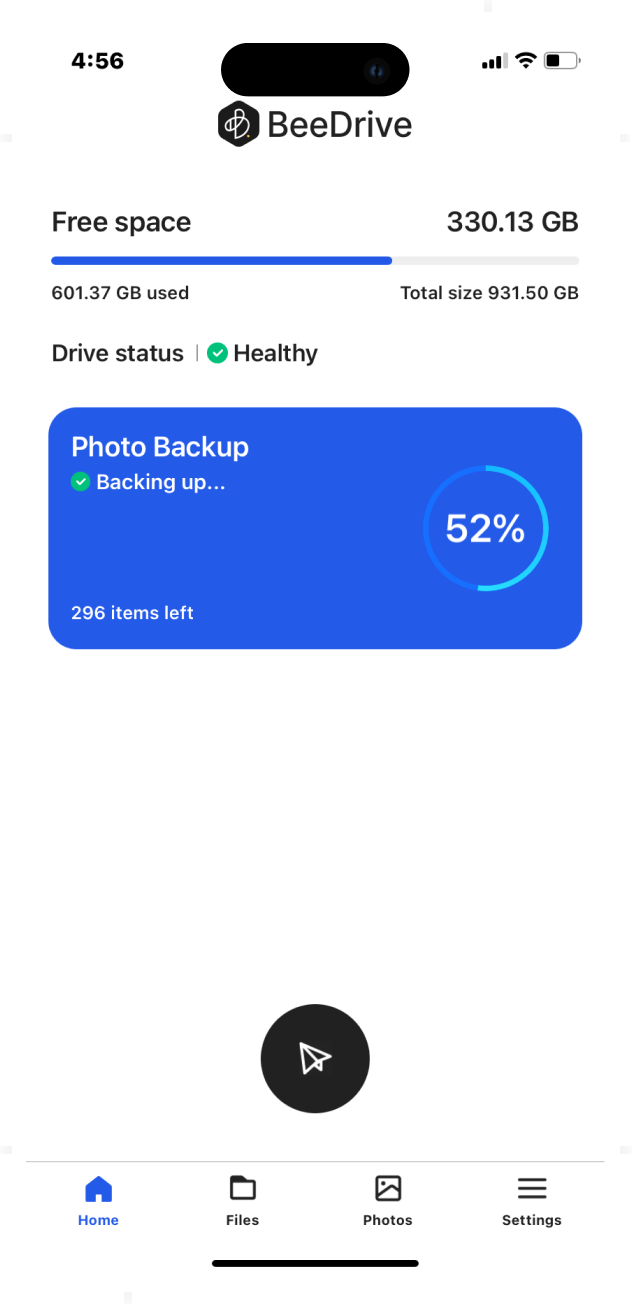
Maak draadloos back-ups van uw foto’s, waar en wanneer u maar wilt
Begint de opslagruimte op uw telefoon op te raken? Gebruik wifi of mobiele data om uw foto’s of video’s te back-uppen naar de BeeDrive, zodat u lokaal opslagruimte kunt vrijmaken. U kunt zelfs op afstand back-uppen, mits uw computer niet in de slaapstand staat.


Draag bestanden via BeeDrop over van iOS/Android naar Mac/Windows
Breng snel bestanden, foto’s en andere content over naar uw computer. Ze zijn onmiddellijk beschikbaar via uw Windows Verkenner of Mac Finder.

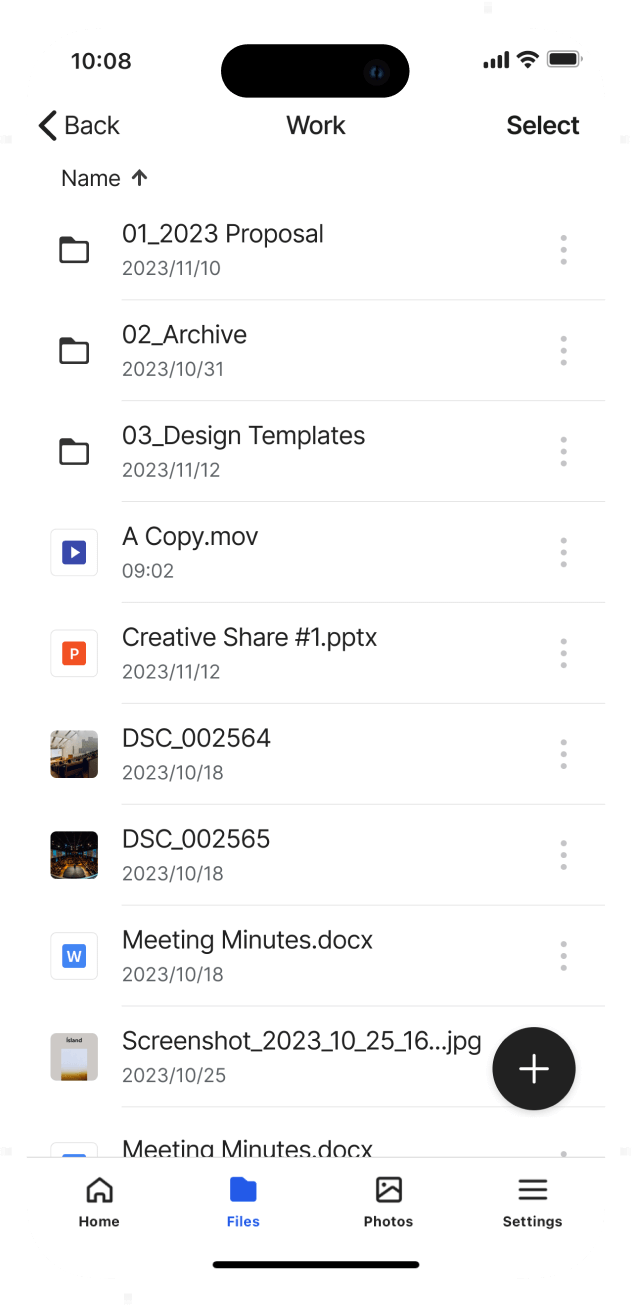
Draag bestanden via BeeDrop over van iOS/Android naar Mac/Windows
Breng snel bestanden, foto’s en andere content over naar uw computer. Ze zijn onmiddellijk beschikbaar via uw Windows Verkenner of Mac Finder.
BeeDrive
Maak van opslag het begin van ontdekking – bestanden zijn veilig en makkelijk terug te vinden.
- Gratis verzending bij bestellingen van meer dan @threshold@
- Bekijk de andere producten in de Synology Store.
Voor Deep Search:
Deep Search vereist een computer met de volgende specificaties:
- macOS: macOS 15 of later met Apple Silicon (M1 of later) en minimaal 16 GB RAM
- Windows: Intel Core i5- of AMD Ryzen 5-processor, een NVIDIA GPU met 6GB VRAM (RTX 2060 of nieuwere modellen) en minimaal 16 GB RAM
Back-up en apparaatoverschrijdende toegang (computer, telefoon en tablet):
BeeDrive vereist een computer met een van de volgende besturingssystemen:
- Windows 10 64-bit (1809 of hoger)
- Windows 11 en hoger, met uitzondering van Windows 10 op ARM en Windows Server-edities
- macOS 12 en nieuwer
- iOS 15 of hoger
- Android 10 of hoger
Ja, u kunt 5 mobiele apparaten tegelijk back-uppen.
Ja, u kunt meerdere computers back-uppen naar BeeDrive. Om een computer te back-uppen, moet u BeeDrive erop aansluiten met een USB-kabel. Als u een andere computer wilt back-uppen, moet u BeeDrive uit de eerste computer verwijderen en aansluiten op de tweede.
Maakt u zich geen zorgen als bestanden veranderd zijn terwijl BeeDrive niet was aangesloten; deze veranderingen worden automatisch geback-upt wanneer u BeeDrive opnieuw aansluit.
Een internetverbinding is alleen nodig voor installatie en configuratie. Daarna geldt het volgende:
- Computerback-up en bestandssynchronisatie werken offline
- Fotoback-up en BeeDrop vereisen internet op beide apparaten
- Op hetzelfde lokale netwerk maakt de app direct verbinding met BeeDrive voor hogere snelheid en wordt internet alleen gebruikt als een lokale verbinding niet beschikbaar is
Deep Search werkt ook lokaal op uw computer, dus zowel indexeren als zoeken werkt offline. Met internet kunt u optionele functies inschakelen, zoals het indexeren van fotolocaties en zoeken over meerdere talen, die u op elk moment kunt uitschakelen.
Ja, hoewel back-uppen via wifi meestal sneller gaat omdat u dan niet wordt beperkt door de internetsnelheid van uw telefoon en computer.
Als u op afstand wilt back-uppen, zorg dan dat uw computer is verbonden met BeeDrive, de BeeDrive-desktopsoftware op uw computer staat en uw computer niet in de slaapstand staat.
Ja, u kunt BeeDrive aansluiten op elke computer en de bestanden openen met de standaard bestandsbrowser van de computer (zoals Windows Verkenner of macOS Finder). Dit is zelfs het geval als u deze back-upbestanden wilt bekijken op een andere computer waarop geen BeeDrive-software is geïnstalleerd.
Voor foto’s die zijn gemaakt in de bedrijfseigen HEIF-indeling biedt BeeDrive de optie ze te back-uppen in een meer gangbare indeling (JPEG) zodat u ze gemakkelijk kunt bekijken op niet-Apple-apparaten.
Ja, schakel gewoon de fotoback-upfunctie in de BeeDrive iOS-app in. De app downloadt de foto’s dan vanuit iCloud naar uw iPhone of iPad voordat ze geback-upt worden naar BeeDrive. Zorg er wel voor dat uw telefoon voldoende opslagruimte heeft tijdens dit proces.
Ja, BeeDrive draagt alleen nieuw gemaakte, nog niet geback-upte foto’s en bestanden over. BeeDrive gebruikt ook Delta Sync-technologie om de synchronisatie van bestanden te versnellen door alleen gewijzigde delen van een bestand te back-uppen in plaats van het hele bestand. Dit bespaart tijd en opslagruimte.
Zeker. Zolang u BeeDrive ontgrendelt via BitLocker op Windows of Schijfhulpprogramma op macOS telkens wanneer u het op uw computer aansluit, zal BeeDrive werken.
Het is goed om te weten dat u na het ontgrendelen van BeeDrive mogelijk de BeeDrive desktop-app moet openen en op Opnieuw zoeken moet klikken om het proces te starten. Zodra dit is gedaan, zal de desktop-app back-ups uitvoeren en synchroniseren met uw computer mappen.
Een Mac met Apple silicon blokkeert standaard de kernelextensie van apps van derden. Daarom vereist BeeDrive dat gebruikers handmatig de kernelextensie inschakelen om correct te functioneren. Tijdens het installatieproces moet u het beveiligingsbeleid van de Mac aanpassen naar "Verminderde beveiliging" en "Sta gebruikersbeheer van kernelextensies van geïdentificeerde ontwikkelaars toe" in de systeeminstellingen van uw Mac.
Let op: het hier genoemde beveiligingsbeleid heeft geen betrekking op het beschermen van uw Mac tegen malware. Het stelt BeeDrive alleen in staat om de benodigde kernelextensie te installeren, die ook door Apple is goedgekeurd. Raadpleeg de stapsgewijze handleiding om de installatie te voltooien.