Osobiste centrum kopii zapasowych
Niezależnie od tego, czy chodzi o projekty szkolne, służbowe, zdjęcia wakacyjne, czy po prostu o zwolnienie miejsca na telefonie, BeeDrive gromadzi wszystkie dane rozproszone na różnych urządzeniach.
Przechowywanie maks.
BeeDrive dla komputerów stacjonarnych
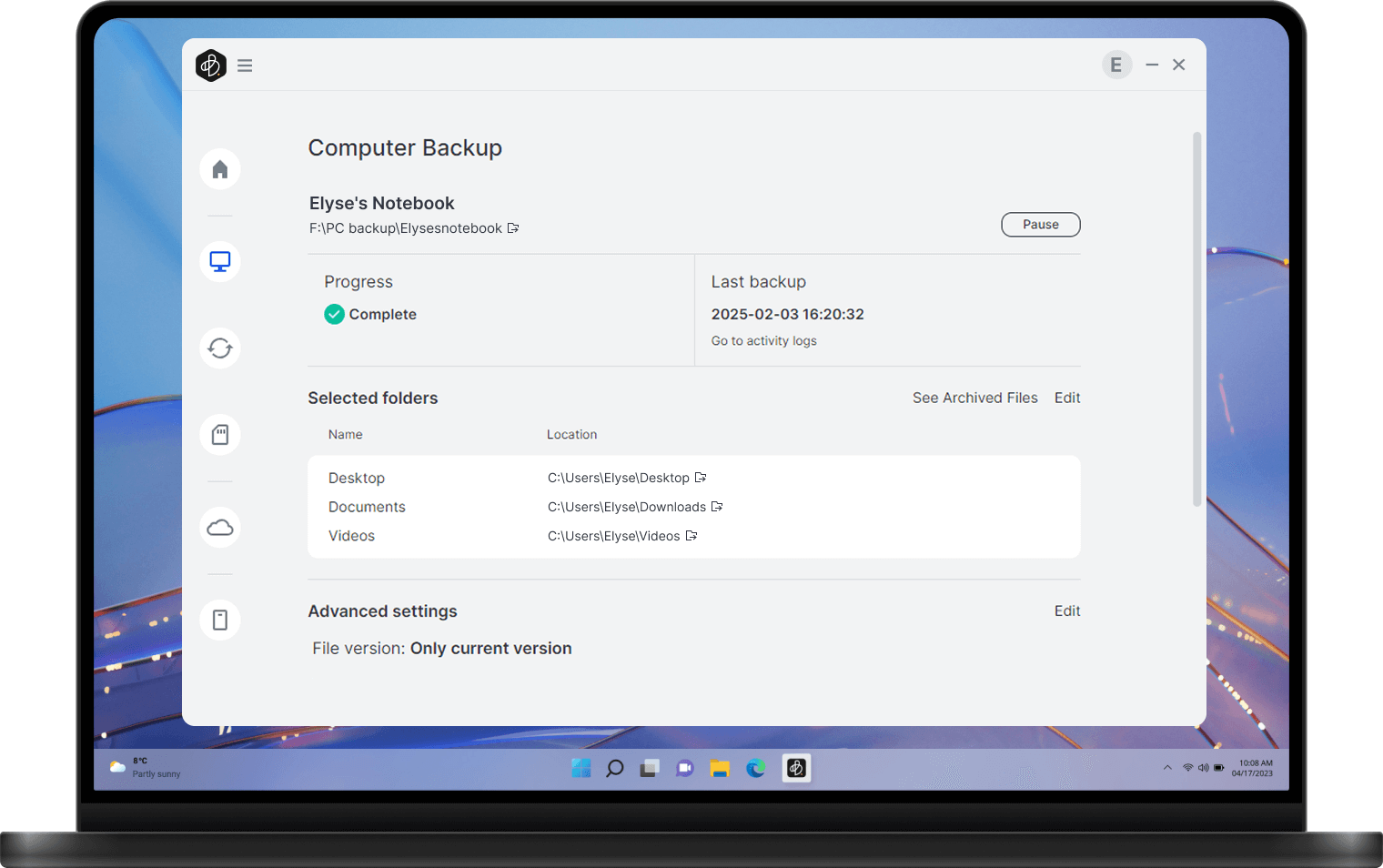
Kopia zapasowa ważnych folderów na komputerze w czasie rzeczywistym
Wybierz foldery, dla których chcesz utworzyć kopię zapasową. Wszystkie zmiany będą replikowane do BeeDrive natychmiast po ich wystąpieniu, zachowując do 5 poprzednich wersji na wypadek przypadkowego nadpisania.

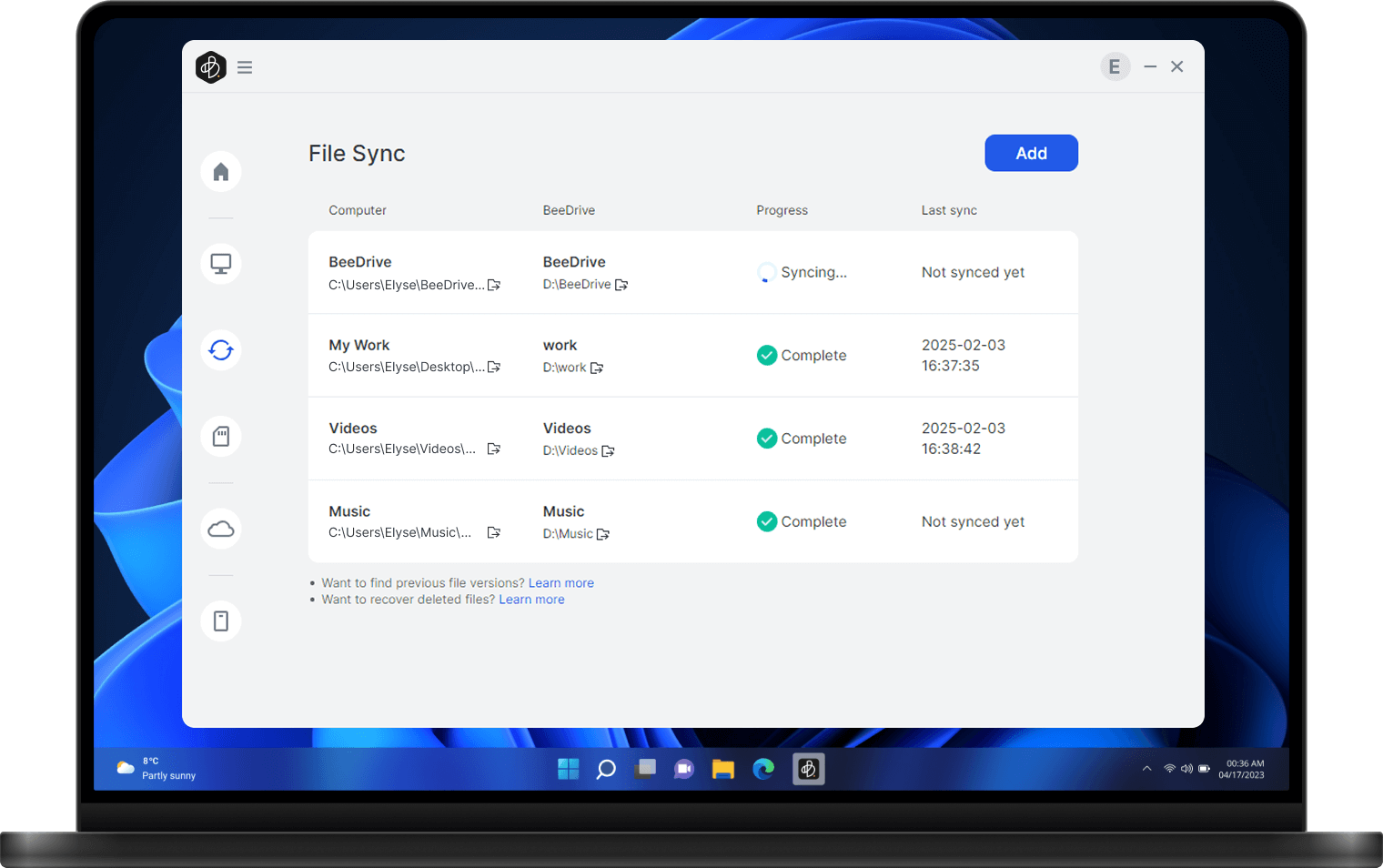

Synchronizowanie danych między komputerami
Bezproblemowo przełączaj się między komputerem służbowym a domowym bez utraty tempa. Wystarczy podłączyć BeeDrive, aby automatycznie zsynchronizować najnowsze zmiany, zapewniając bezproblemową wydajność bez względu na to, gdzie jesteś.
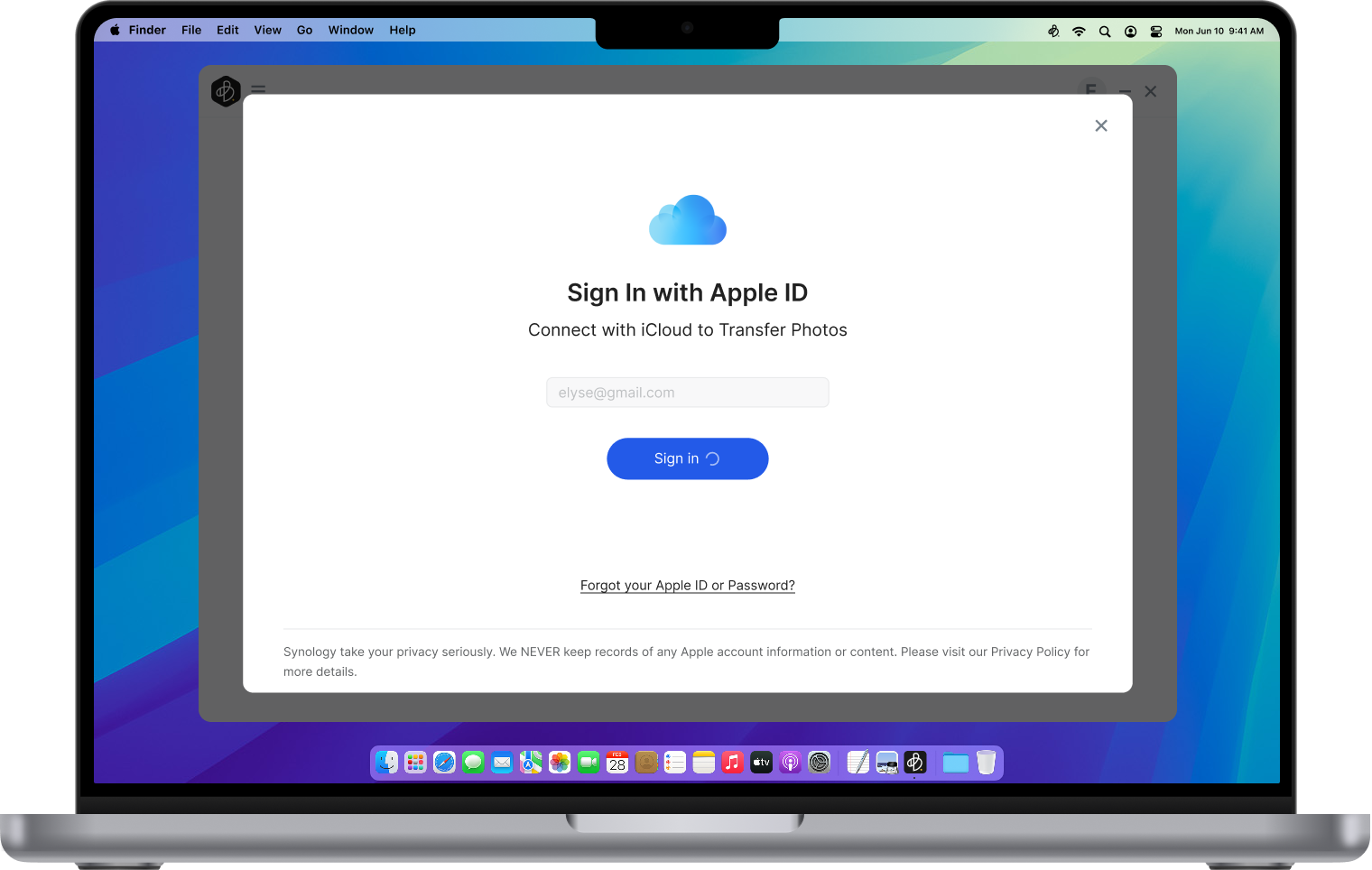
Automatyczne tworzenie kopii zapasowej dla biblioteki zdjęć iCloud
Unikaj przypadkowych usunięć i upewnij się, że zawsze masz pod ręką oryginalną kopię. Zaloguj się za pomocą Apple ID, a BeeDrive utworzy kopię zapasową Twojej biblioteki zdjęć iCloud.

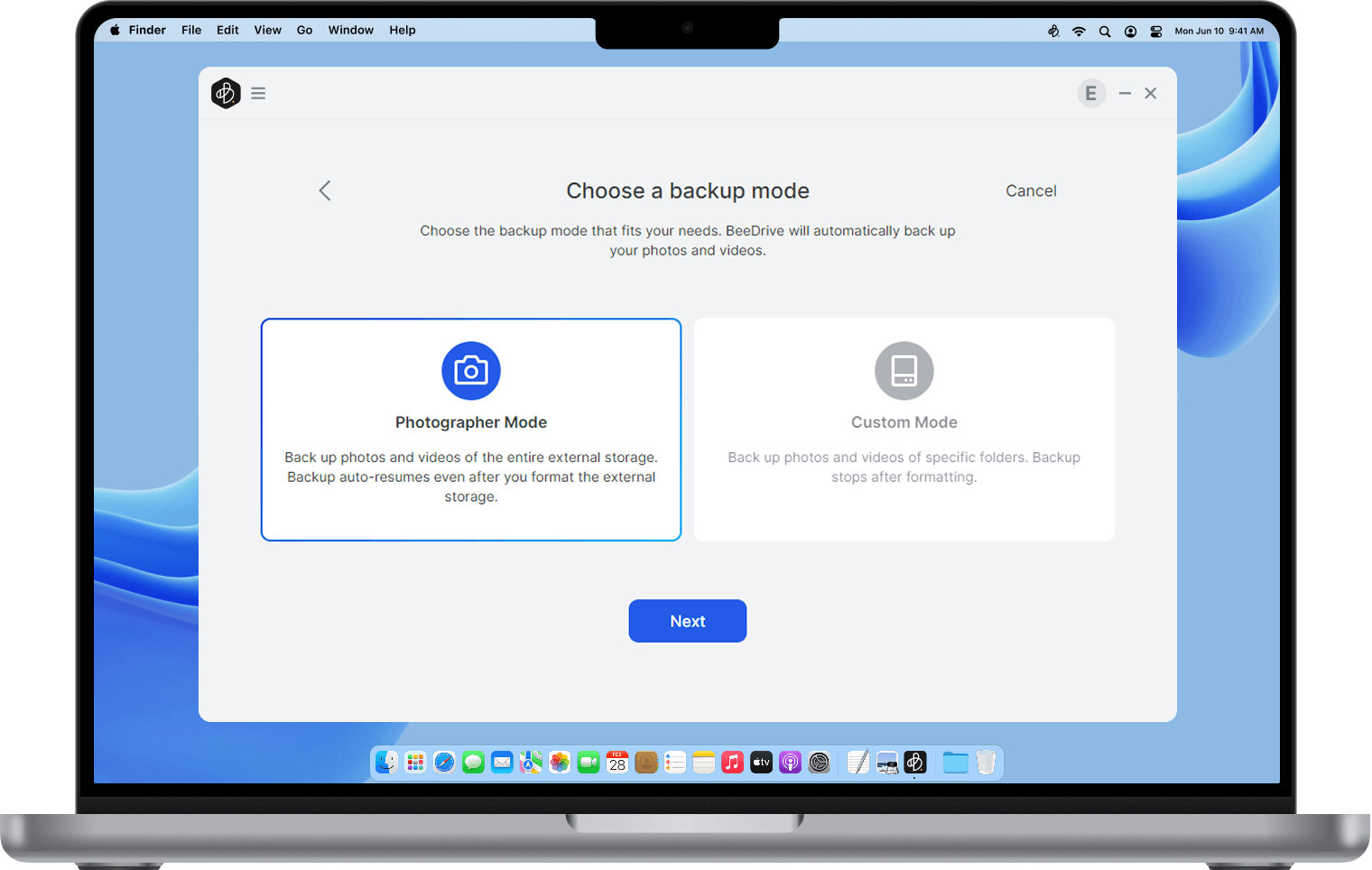

Zarządzanie zdjęciami na kartach SD
Zmęczony ręcznym przenoszeniem zdjęć? BeeDrive automatycznie tworzy kopie zapasowe zdjęć z karty SD. Gdy sformatujesz kartę SD do następnego projektu, BeeDrive również ją rozpozna do przyszłych kopii zapasowych.


Kopia zapasowa ważnych folderów na komputerze w czasie rzeczywistym
Wybierz foldery, dla których chcesz utworzyć kopię zapasową. Wszystkie zmiany będą replikowane do BeeDrive natychmiast po ich wystąpieniu, zachowując do 5 poprzednich wersji na wypadek przypadkowego nadpisania.

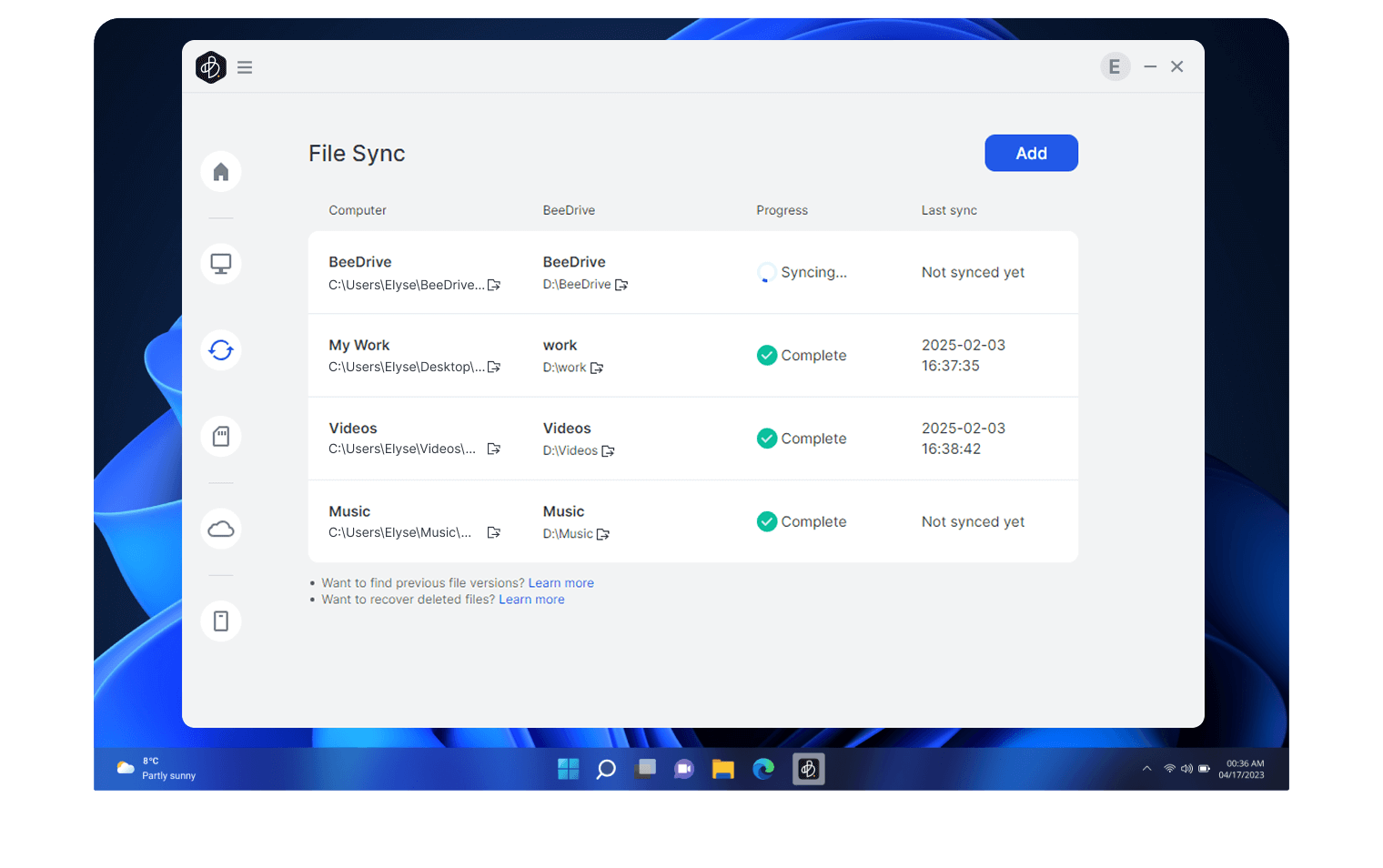
Synchronizowanie danych między komputerami
Bezproblemowo przełączaj się między komputerem służbowym a domowym bez utraty tempa. Wystarczy podłączyć BeeDrive, aby automatycznie zsynchronizować najnowsze zmiany, zapewniając bezproblemową wydajność bez względu na to, gdzie jesteś.


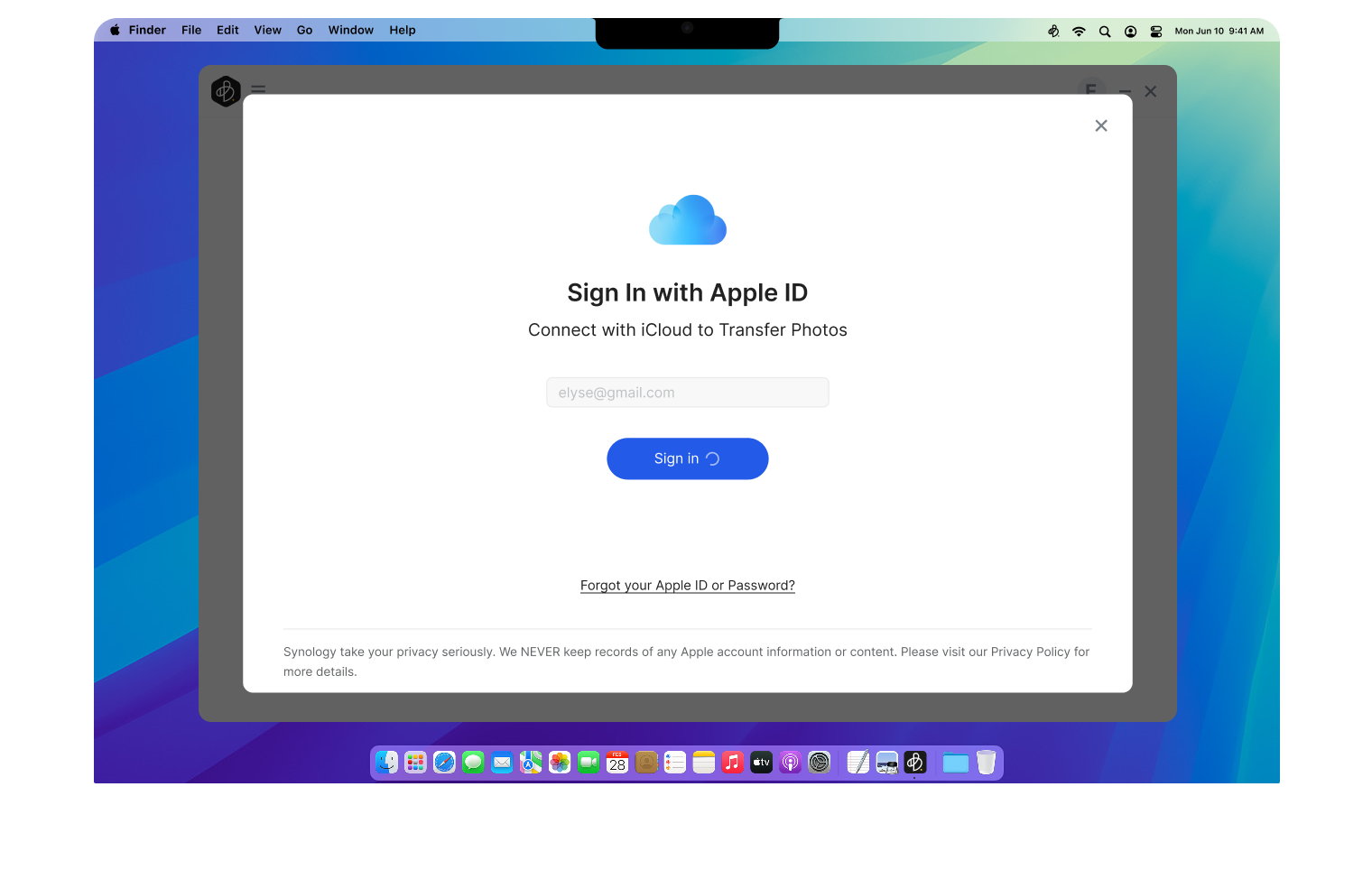
Automatyczne tworzenie kopii zapasowej dla biblioteki zdjęć iCloud
Unikaj przypadkowych usunięć i upewnij się, że zawsze masz pod ręką oryginalną kopię. Zaloguj się za pomocą Apple ID, a BeeDrive utworzy kopię zapasową Twojej biblioteki zdjęć iCloud.

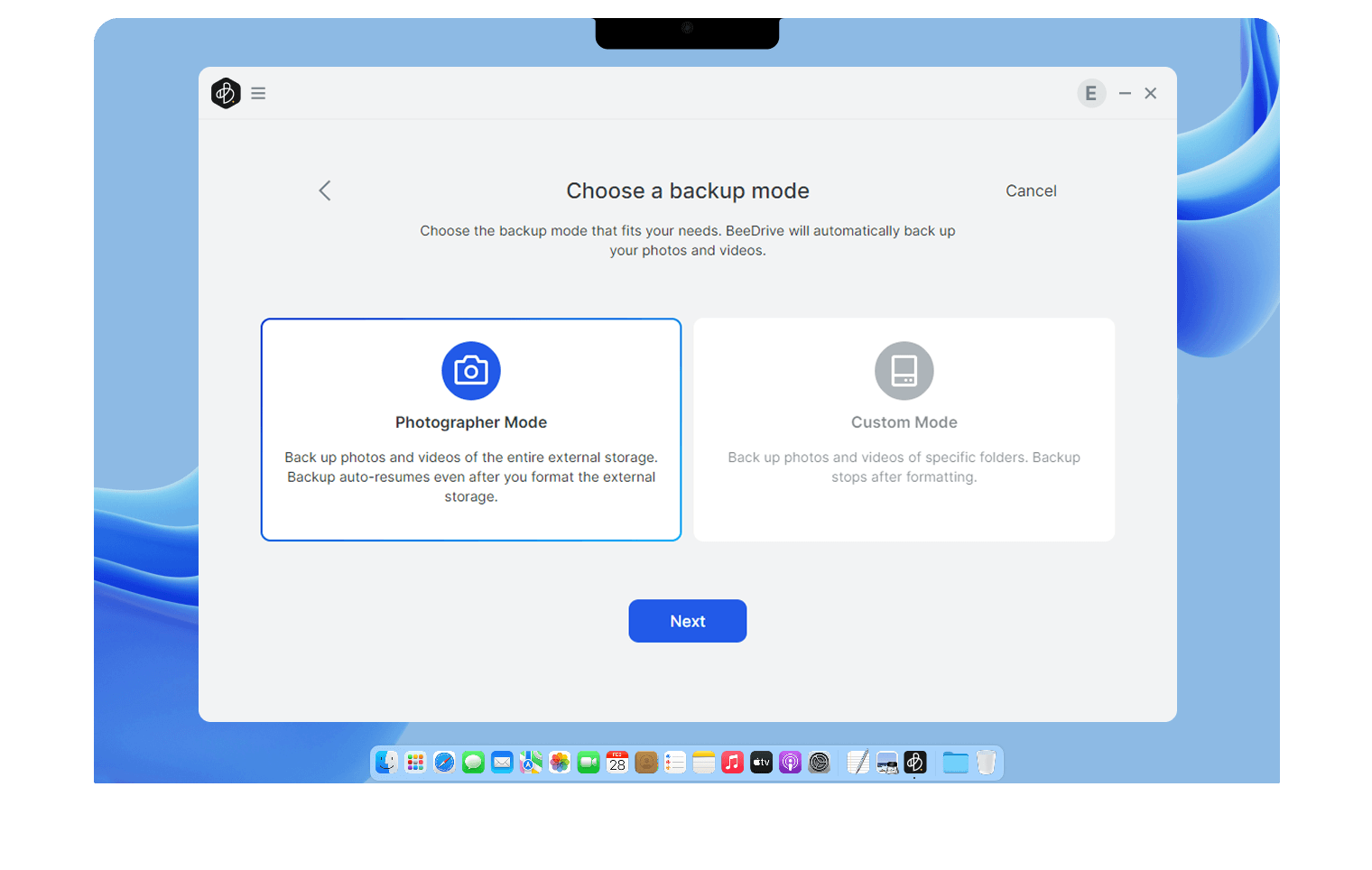
Zarządzanie zdjęciami na kartach SD
Zmęczony ręcznym przenoszeniem zdjęć? BeeDrive automatycznie tworzy kopie zapasowe zdjęć z karty SD. Gdy sformatujesz kartę SD do następnego projektu, BeeDrive również ją rozpozna do przyszłych kopii zapasowych.
BeeDrive dla telefonów komórkowych
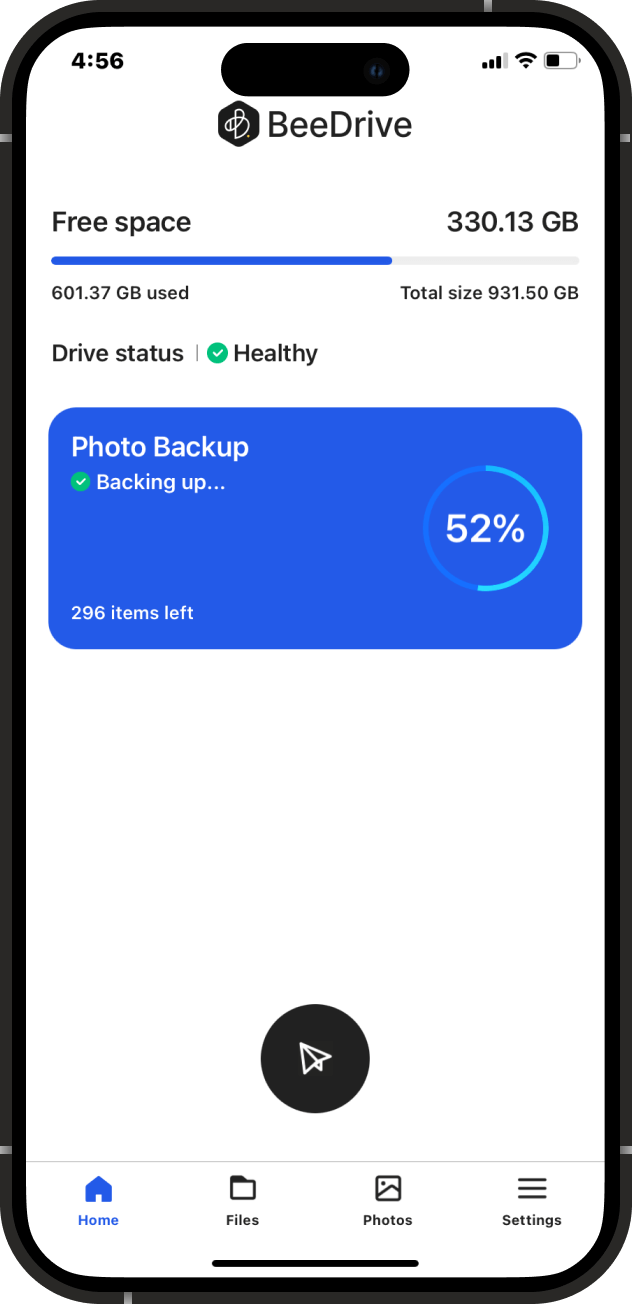

Twórz kopie zapasowe zdjęć bezprzewodowo, w dowolnym miejscu i czasie
Kończy Ci się wolne miejsce w telefonie? Utwórz kopię zapasową zdjęć i filmów w BeeDrive przez sieć Wi-Fi lub komórkową, aby zwolnić lokalną pamięć masową. Możesz nawet wykonać kopię zapasową zdalnie, o ile komputer nie jest w trybie uśpienia
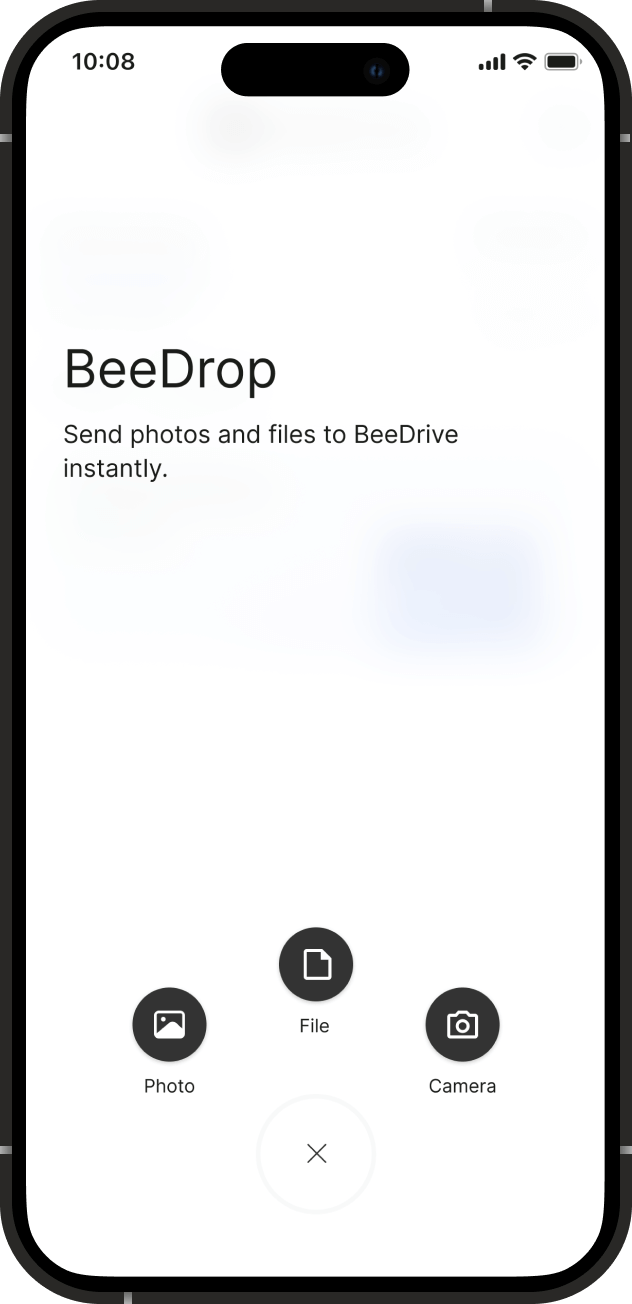
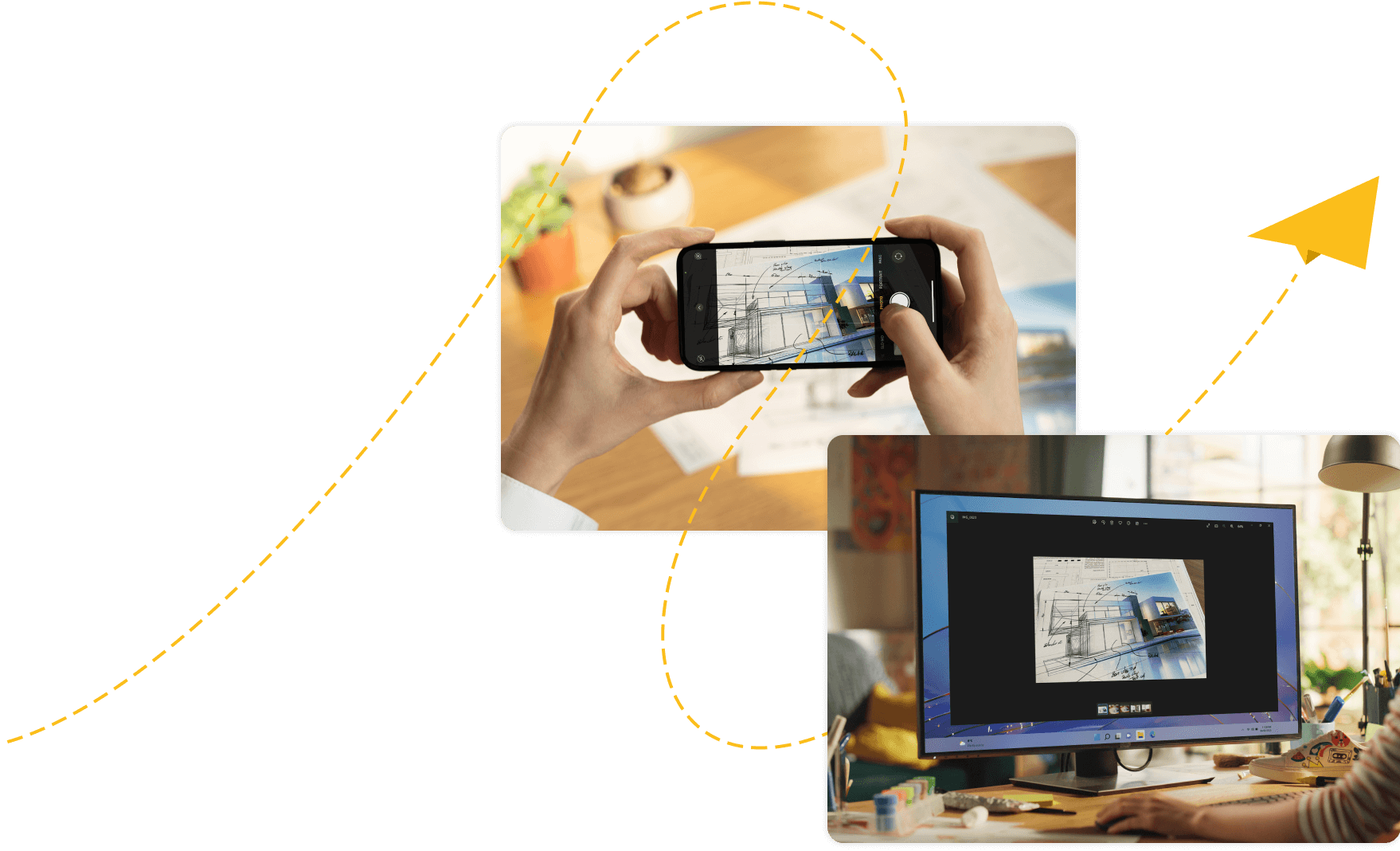
Pliki BeeDrop z systemu iOS/Android do Windows
Szybko prześlij pliki, zdjęcia i inną zawartość na komputer, a będą one natychmiast dostępne w Eksploratorze plików systemu Windows lub aplikacji Finder na komputerach Mac.
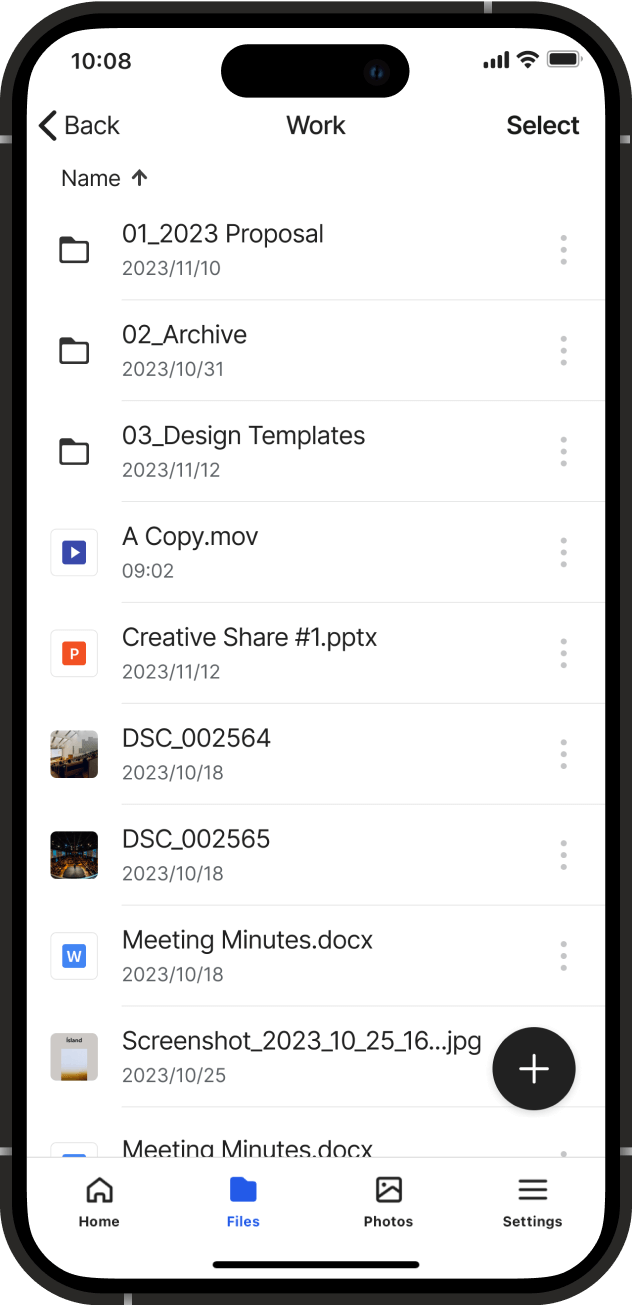
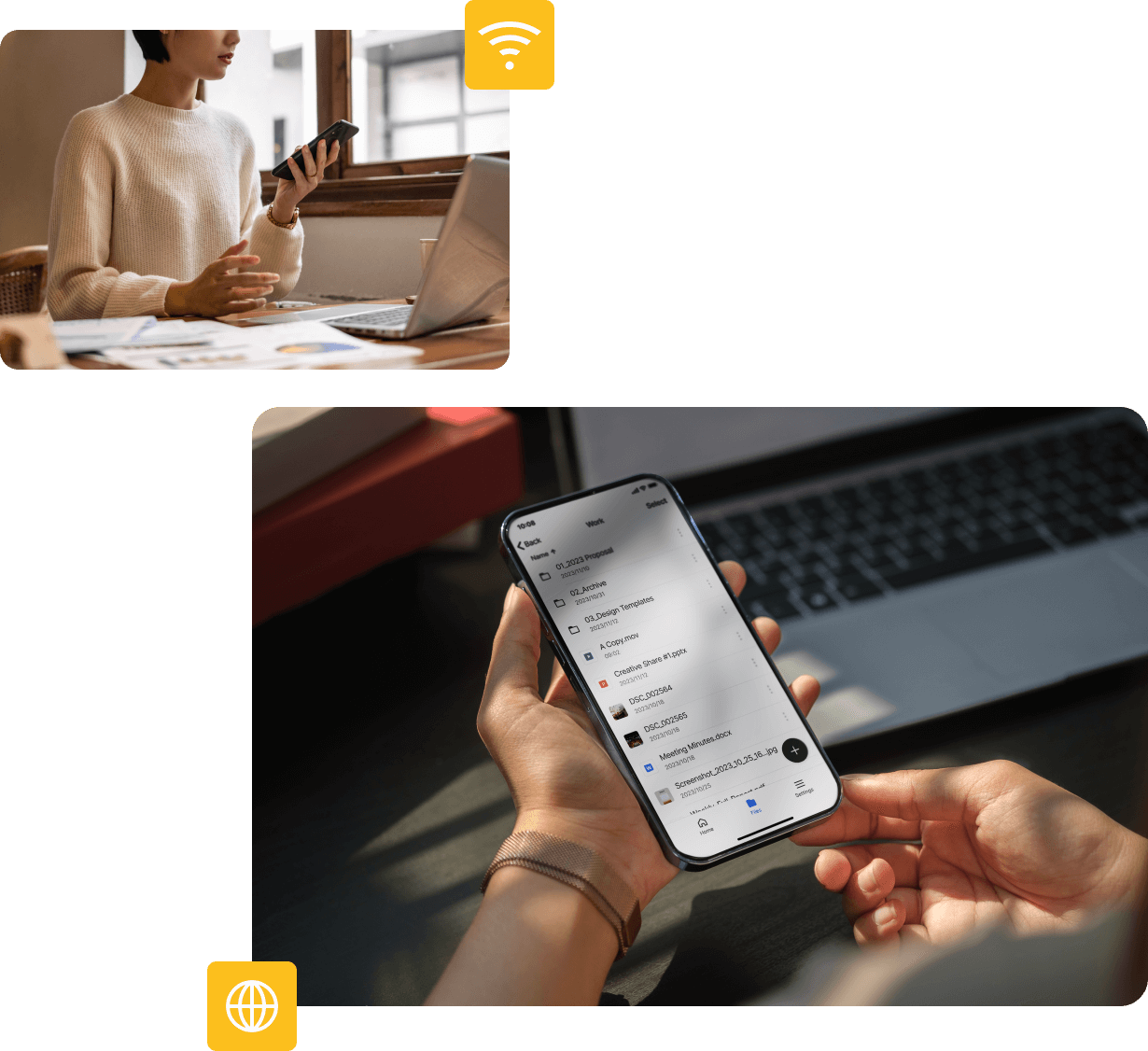
Wyświetlaj, używaj lub udostępniaj pliki nawet wtedy, gdy urządzenia BeeDrive nie ma w pobliżu
Potrzebujesz pokazać szablon projektu swojemu współpracownikowi? Możesz uzyskać dostęp do plików przechowywanych w BeeDrive w telefonie i udostępniać je innym osobom, niezależnie od tego, czy masz połączenie z siecią Wi-Fi czy z danymi mobilnymi


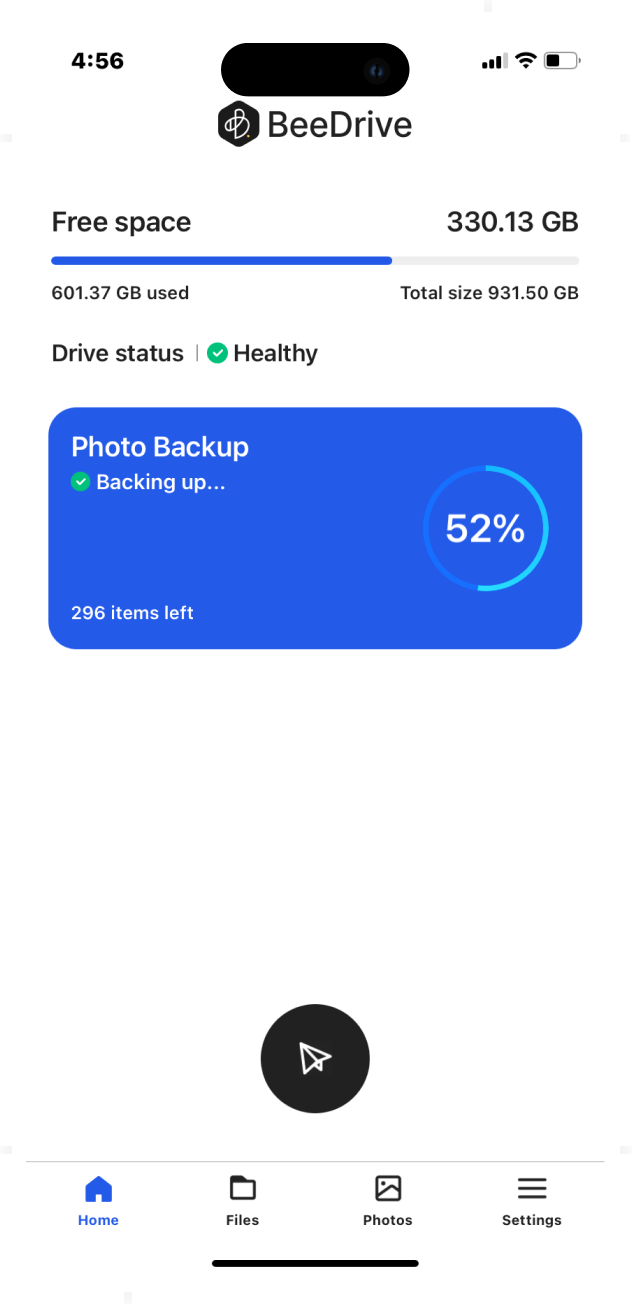
Twórz kopie zapasowe zdjęć bezprzewodowo, w dowolnym miejscu i czasie
Kończy Ci się wolne miejsce w telefonie? Utwórz kopię zapasową zdjęć i filmów w BeeDrive przez sieć Wi-Fi lub komórkową, aby zwolnić lokalną pamięć masową. Możesz nawet wykonać kopię zapasową zdalnie, o ile komputer nie jest w trybie uśpienia


Pliki BeeDrop z systemu iOS/Android do Windows
Szybko prześlij pliki, zdjęcia i inną zawartość na komputer, a będą one natychmiast dostępne w Eksploratorze plików systemu Windows lub aplikacji Finder na komputerach Mac.

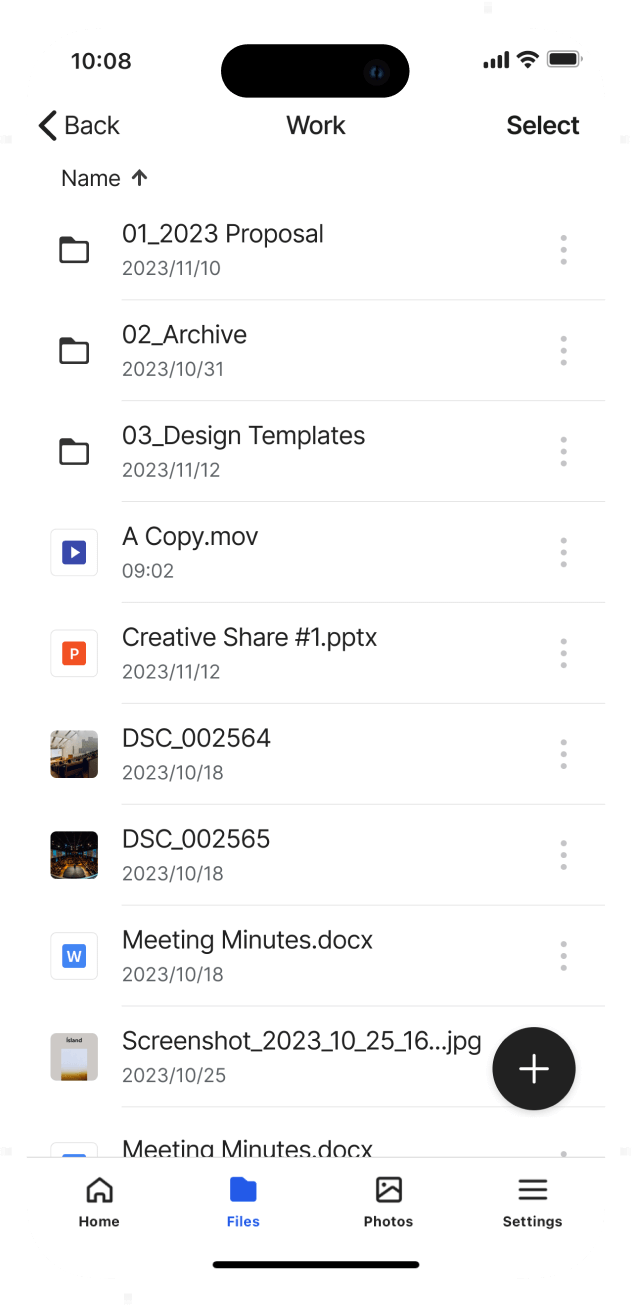
Pliki BeeDrop z systemu iOS/Android do Windows
Szybko prześlij pliki, zdjęcia i inną zawartość na komputer, a będą one natychmiast dostępne w Eksploratorze plików systemu Windows lub aplikacji Finder na komputerach Mac.
BeeDrive
Niech przechowywanie będzie początkiem odkrywania — pliki bezpieczne i łatwe do znalezienia.
- Darmowa wysyłka przy zamówieniach o wartości powyżej @threshold@
- Sprawdź inne produkty ze sklepu Synology Store.
Dla Deep Search:
Deep Search wymaga komputera o następujących parametrach:
- macOS: macOS 15 lub nowszy z Apple Silicon (M1 lub nowszy) oraz co najmniej 16 GB pamięci RAM
- Windows: procesor Intel Core i5 lub AMD Ryzen 5, karta graficzna NVIDIA z 6 GB VRAM (RTX 2060 lub nowsza) oraz co najmniej 16 GB pamięci RAM
Tworzenie kopii zapasowych i dostęp między urządzeniami (komputer, telefon i tablet):
BeeDrive wymaga komputera z jednym z następujących systemów operacyjnych:
- Windows 10 64-bit (1809 lub nowszy)
- Windows 11 i nowsze, z wyłączeniem Windows 10 na ARM oraz edycji Windows Server
- macOS 12 i nowszy
- iOS 15 lub nowszy
- Android 10 lub nowszy
Tak, możesz tworzyć kopie zapasowe 5 urządzeń mobilnych jednocześnie.
Tak, możesz utworzyć kopię zapasową wielu komputerów na BeeDrive. Aby utworzyć kopię zapasową komputera, podłącz do niego BeeDrive za pomocą kabla USB. Jeśli chcesz utworzyć kopię zapasową innego komputera, musisz odłączyć BeeDrive od pierwszego komputera i podłączyć urządzenie do drugiego.
Nie musisz martwić się o zmiany wprowadzone w plikach w czasie, gdy urządzenie BeeDrive nie było podłączone; zmiany te zostaną automatycznie uwzględnione przy następnym podłączeniu.
Połączenie z Internetem jest wymagane tylko podczas instalacji i konfiguracji. Po tym:
- Kopia zapasowa komputera i synchronizacja plików działają offline
- Kopia zapasowa zdjęć i BeeDrop wymagają Internetu na obu urządzeniach
- W tej samej sieci lokalnej aplikacja łączy się bezpośrednio z BeeDrive, zapewniając większą szybkość, a Internet jest używany tylko wtedy, gdy połączenie lokalne nie jest dostępne
Deep Search działa również lokalnie na Twoim komputerze, więc zarówno indeksowanie, jak i wyszukiwanie odbywają się offline. Mając dostęp do Internetu, możesz włączyć opcjonalne funkcje, takie jak indeksowanie lokalizacji zdjęć i wyszukiwanie międzyjęzykowe, które można wyłączyć w dowolnym momencie.
Tak, chociaż tworzenie kopii zapasowych przez sieć Wi-Fi jest zazwyczaj szybsze, ponieważ nie jest ograniczone przez szybkość Internetu telefonu i komputera.
Jeśli zamierzasz wykonać kopię zapasową zdalnie, upewnij się, że komputer jest podłączony do BeeDrive, ma uruchomione oprogramowanie BeeDrive i nie jest w trybie uśpienia.
Tak, możesz podłączyć BeeDrive do dowolnego komputera i otworzyć pliki za pomocą domyślnej przeglądarki plików komputera (np. Eksplorator plików systemu Windows lub aplikacja Finder systemu macOS ). Dotyczy to również sytuacji, gdy musisz uzyskać dostęp do tych plików kopii zapasowych na komputerach innych osób bez zainstalowanego oprogramowania BeeDrive.
W przypadku zdjęć wykonanych w zastrzeżonym formacie HEIF oprogramowanie BeeDrive zawiera opcję tworzenia kopii zapasowych w bardziej popularnym formacie (JPEG), dzięki czemu można będzie je łatwo przeglądać na urządzeniach innych producentów.
Tak, po prostu włącz funkcję tworzenia kopii zapasowych zdjęć w aplikacji BeeDrive w systemie iOS. Aplikacja pobierze zdjęcia z iCloud na iPhona lub iPada przed utworzeniem kopii zapasowej w BeeDrive. Wystarczy upewnić się, że telefon ma wystarczająco dużo miejsca podczas procesu.
Tak, BeeDrive prześle tylko nowo utworzone zdjęcia lub pliki, które nie zostały jeszcze zarchiwizowane. BeeDrive wykorzystuje również technologię Delta Sync do przyspieszenia procesu synchronizacji plików, tworząc kopie zapasowe zmodyfikowanych części pliku, a nie całego pliku, aby zaoszczędzić czas i miejsce na dysku.
Oczywiście. Dopóki odblokowujesz BeeDrive za pomocą BitLocker w systemie Windows lub Narzędzia dyskowego w systemie macOS za każdym razem, gdy podłączasz je do komputera, BeeDrive będzie działać.
Warto zauważyć, że po odblokowaniu BeeDrive możesz potrzebować otworzyć aplikację komputerową BeeDrive i kliknąć Szukaj ponownie, aby rozpocząć jej działanie. Po wykonaniu tej czynności aplikacja komputerowa będzie wykonywać kopie zapasowe i synchronizować się z folderami na Twoim komputerze.
Komputer Mac z układem Apple silicon domyślnie blokuje rozszerzenia jądra aplikacji innych firm, dlatego BeeDrive wymaga ręcznego włączenia rozszerzenia jądra, aby działać poprawnie. Podczas procesu konfiguracji będziesz musiał dostosować Politykę zabezpieczeń komputera Mac do ustawień „Reduced Security” (Obniżone zabezpieczenia) oraz „Allow user management of kernel extensions from identified developers” (Zezwól użytkownikowi na zarządzanie rozszerzeniami jądra od zidentyfikowanych deweloperów) w ustawieniach systemowych Maca.
Pamiętaj, że wspomniana tutaj Polityka zabezpieczeń nie dotyczy ochrony Twojego Maca przed złośliwym oprogramowaniem. Pozwala ona jedynie BeeDrive zainstalować wymagane rozszerzenie jądra, które jest również zatwierdzone przez Apple. Zobacz przewodnik krok po kroku, aby dokończyć konfigurację.