Ваш личный центр резервного копирования
Хотите собрать вместе учебные или рабочие материалы, фотографии из отпуска или просто освободить место на телефоне? BeeDrive собирает все данные, разбросанные по разным устройствам.
Храните до
BeeDrive для ПК
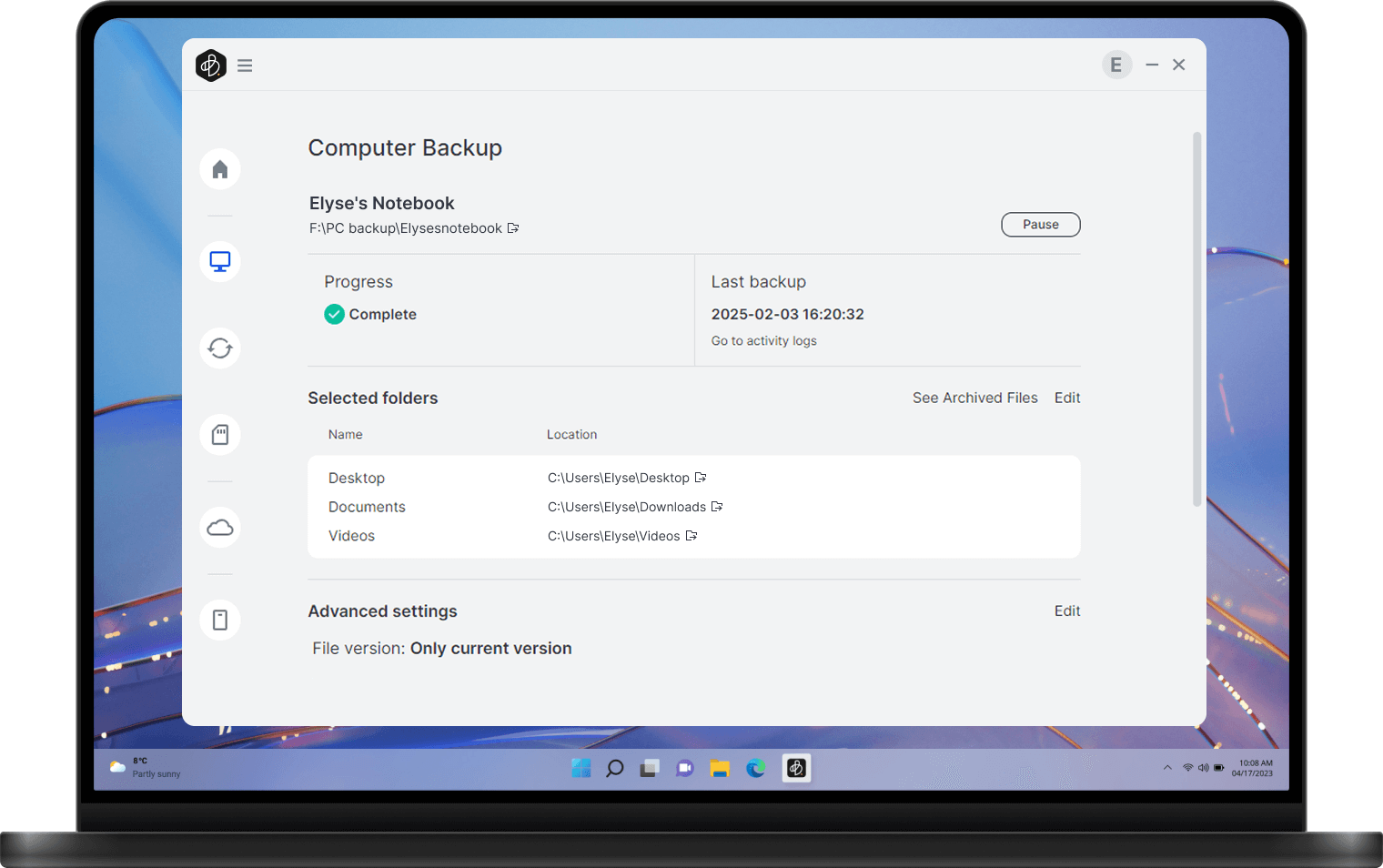
Резервное копирование важных папок на компьютере в реальном времени
Выберите папки для резервного копирования. Все изменения будут реплицированы в BeeDrive сразу после их появления, при этом хранятся до пяти предыдущих версий для ситуаций случайной перезаписи.


Синхронизация данных между компьютерами
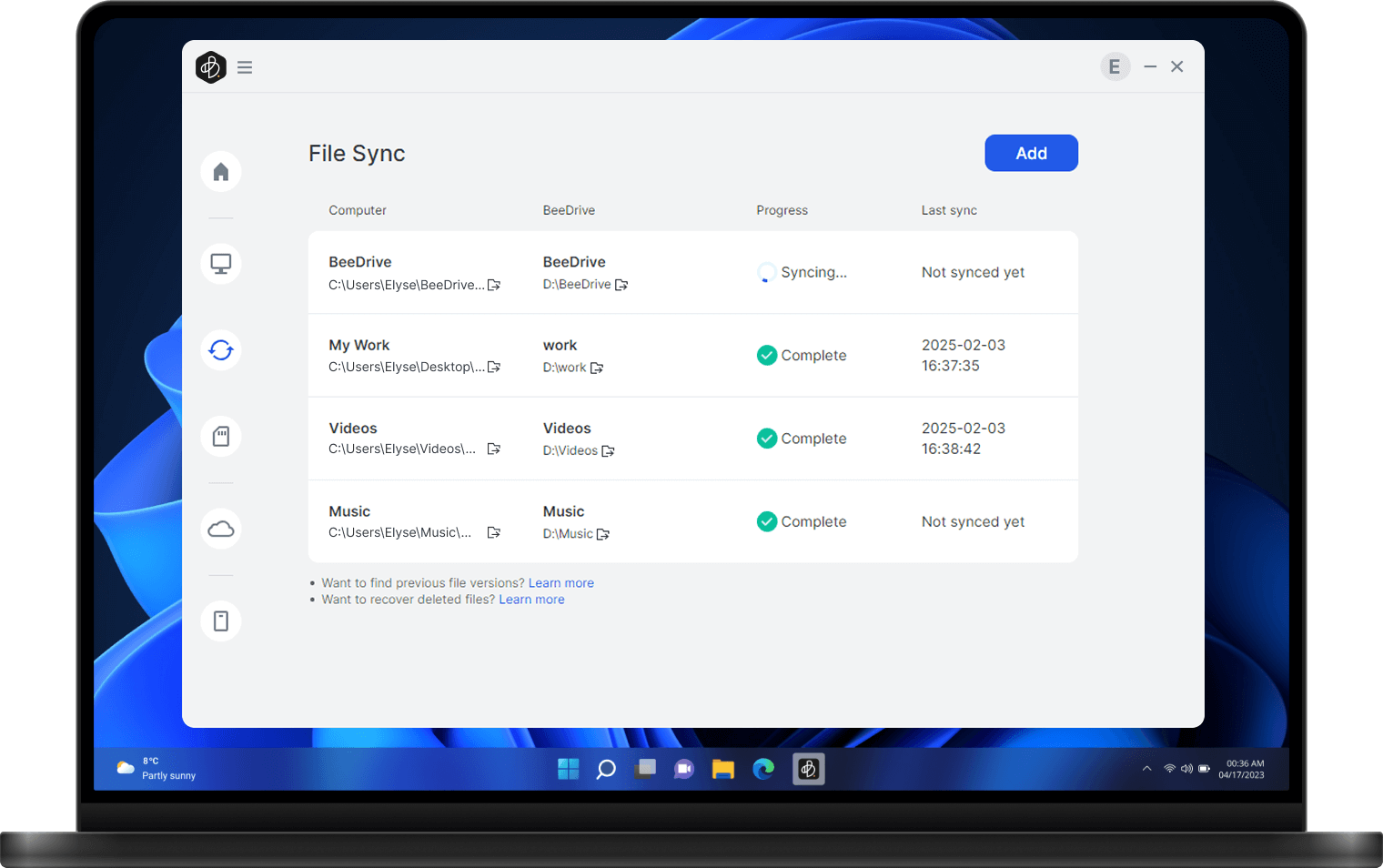
Легко переключайтесь между личными и рабочим компьютерами, ничего не упуская. Просто подключите BeeDrive и он автоматически синхронизирует последние изменения, обеспечивая безупречную производительность в любом месте.
Автоматическое резервное копирование для iCloud Photo Library
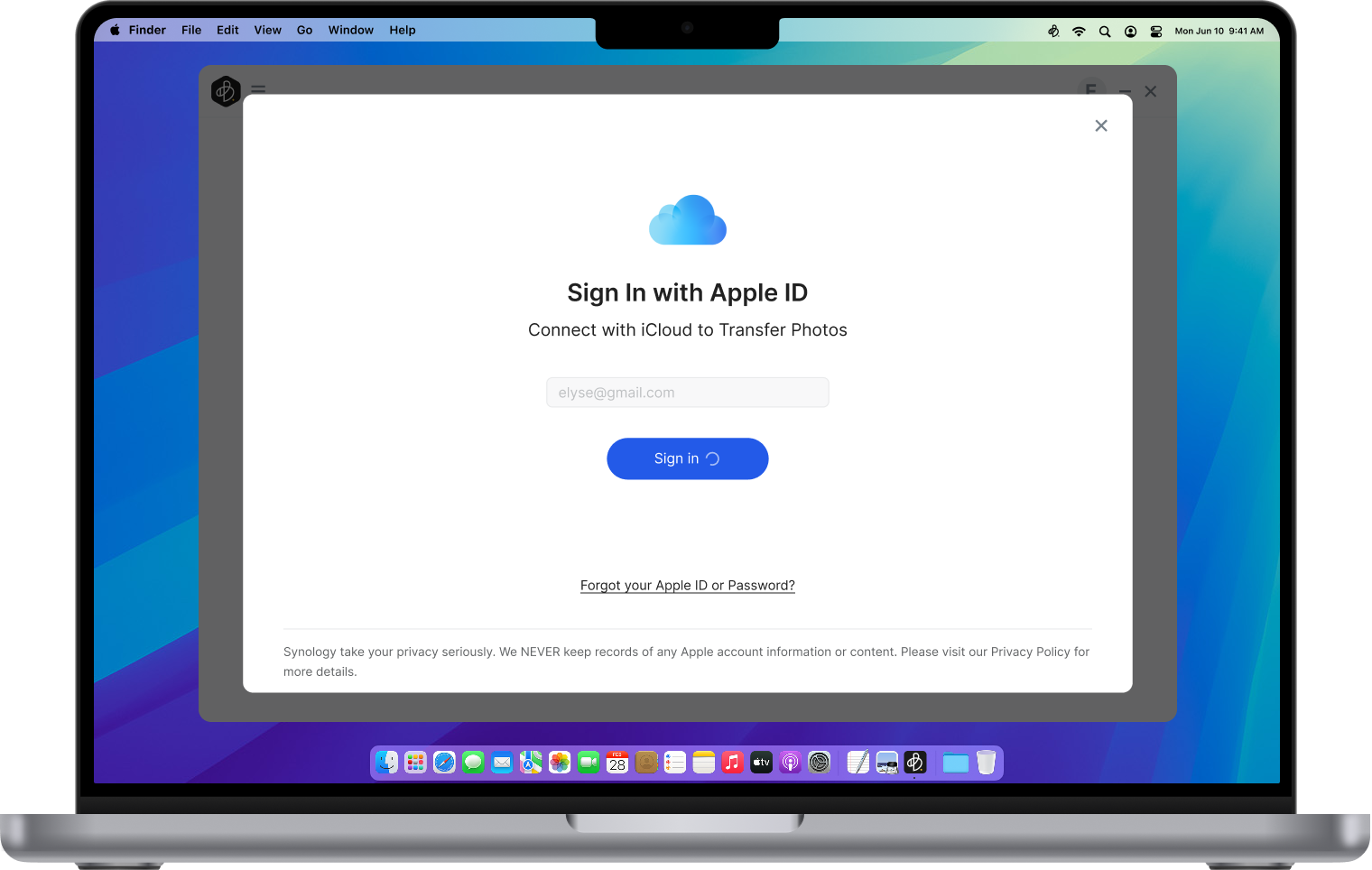
Избегайте случайных удалений и убедитесь, что у вас всегда есть оригинальная копия под рукой. Войдите с вашим Apple ID, и BeeDrive выполнит резервное копирование вашей iCloud Photo Library.


Управление фотографиями на SD-картах
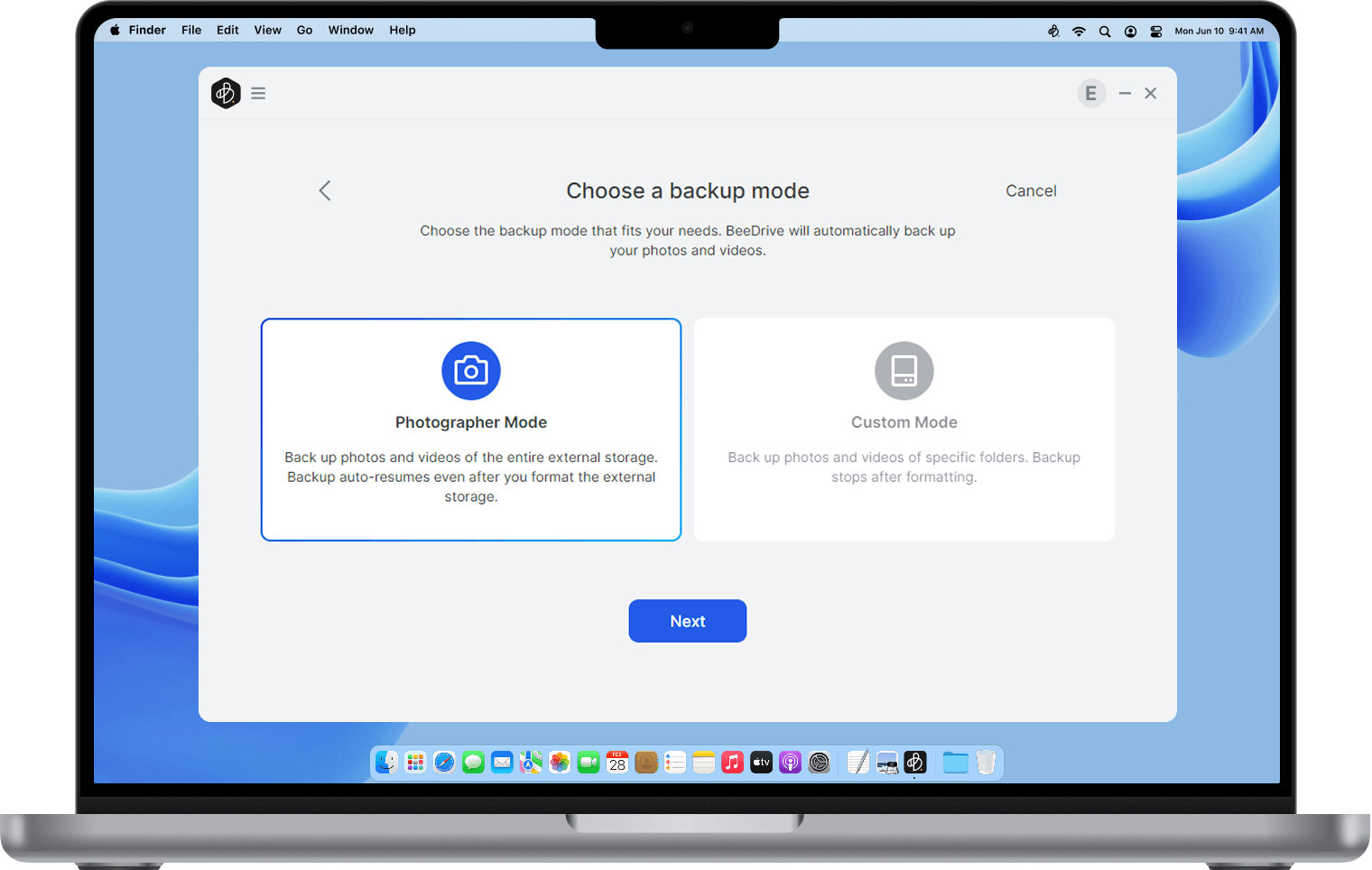
Устали от ручной передачи фотографий? BeeDrive автоматически создает резервные копии фотографий с вашей SD-карты. Когда вы форматируете SD-карту для следующего проекта, BeeDrive также распознает её для будущих резервных копий.


Резервное копирование важных папок на компьютере в реальном времени
Выберите папки для резервного копирования. Все изменения будут реплицированы в BeeDrive сразу после их появления, при этом хранятся до пяти предыдущих версий для ситуаций случайной перезаписи.

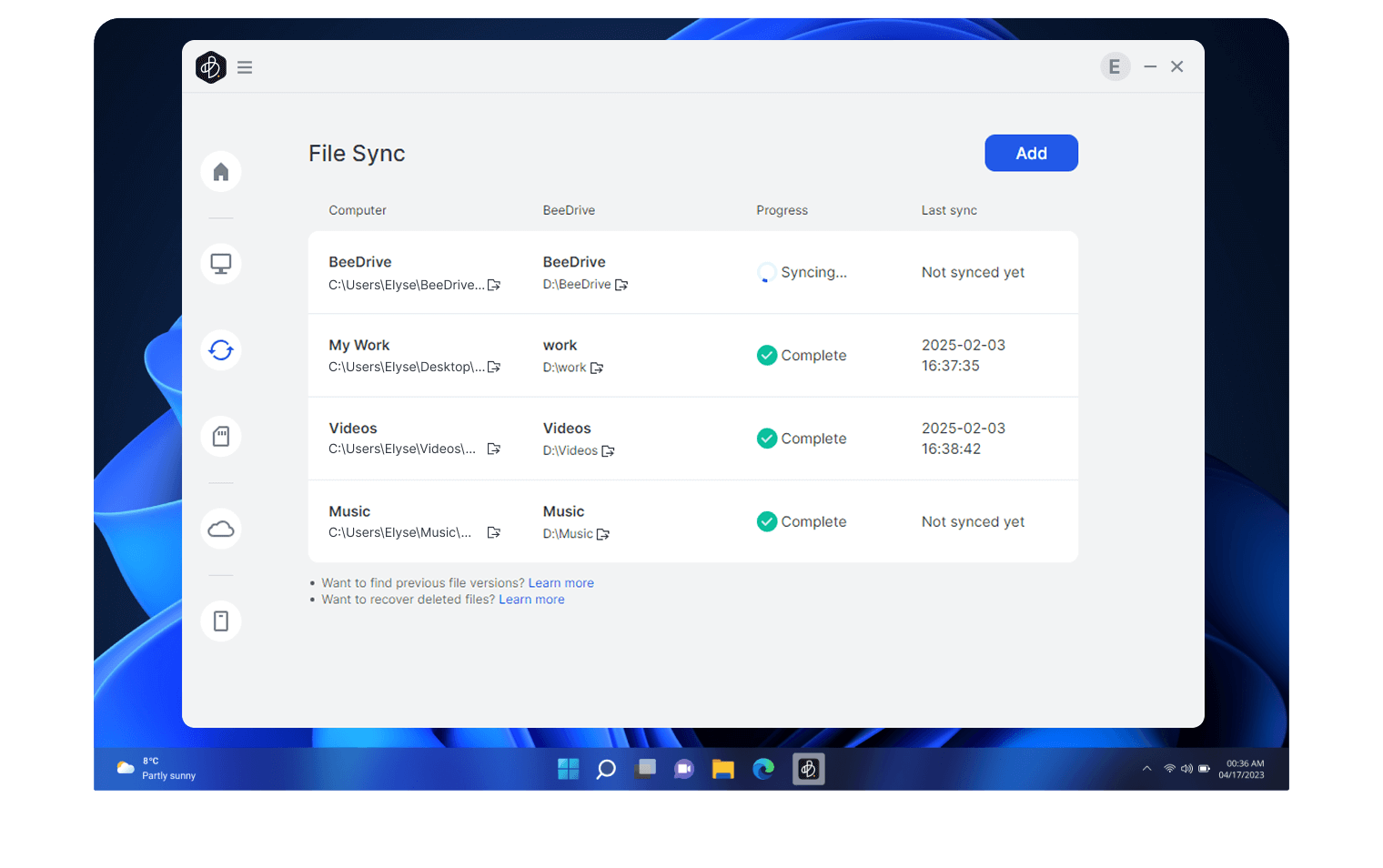
Синхронизация данных между компьютерами
Легко переключайтесь между личными и рабочим компьютерами, ничего не упуская. Просто подключите BeeDrive и он автоматически синхронизирует последние изменения, обеспечивая безупречную производительность в любом месте.


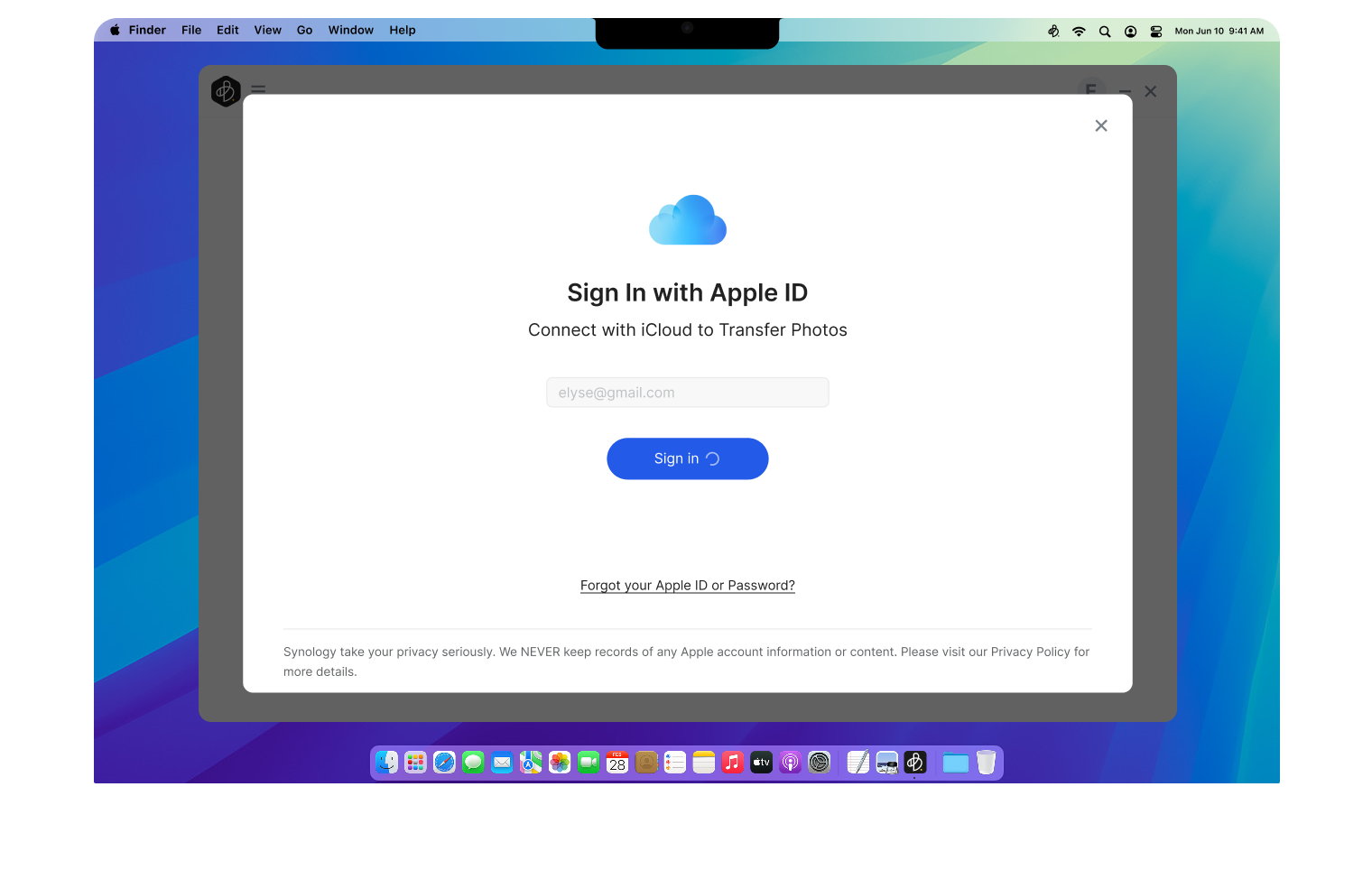
Автоматическое резервное копирование для iCloud Photo Library
Избегайте случайных удалений и убедитесь, что у вас всегда есть оригинальная копия под рукой. Войдите с вашим Apple ID, и BeeDrive выполнит резервное копирование вашей iCloud Photo Library.

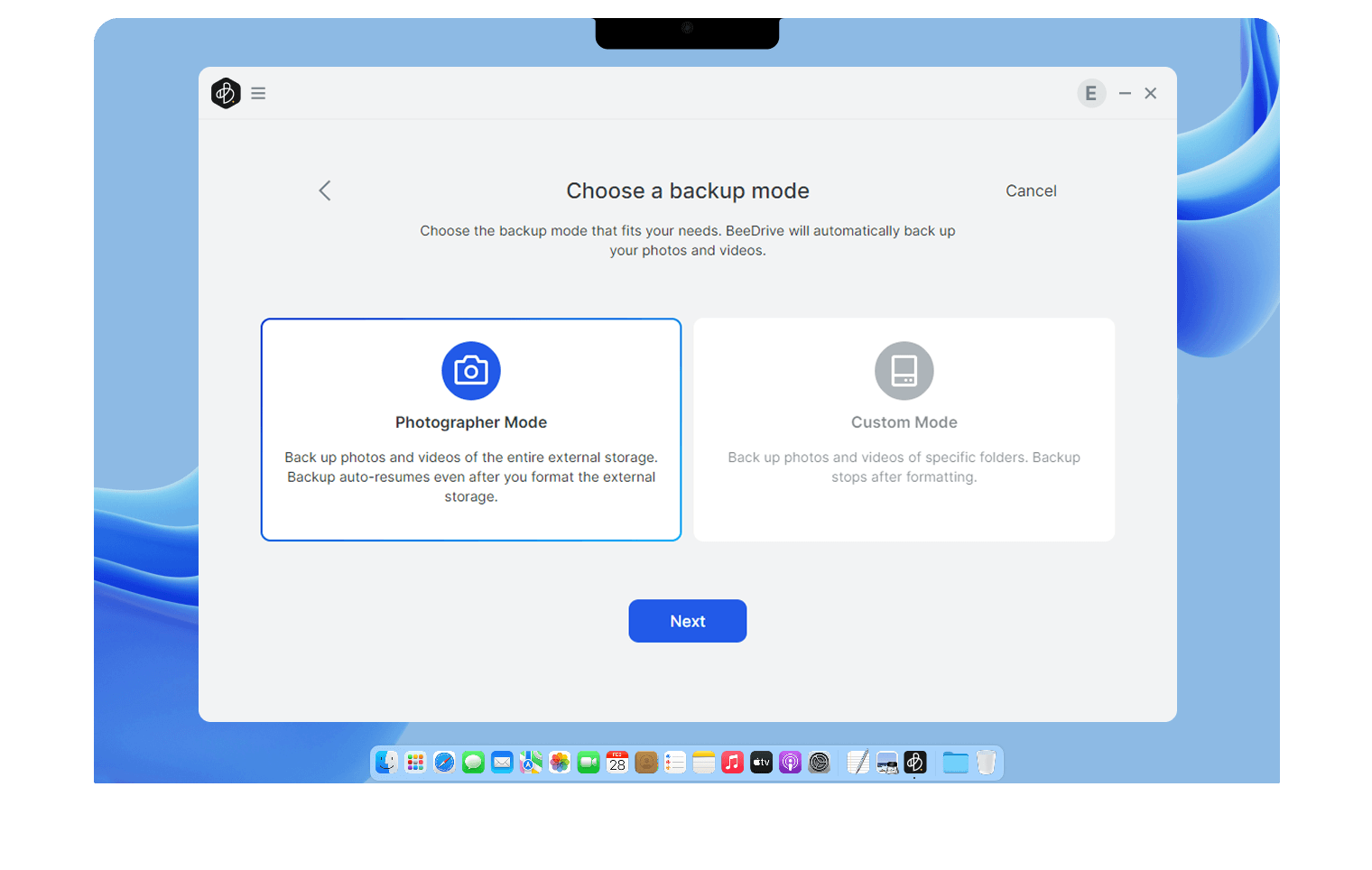
Управление фотографиями на SD-картах
Устали от ручной передачи фотографий? BeeDrive автоматически создает резервные копии фотографий с вашей SD-карты. Когда вы форматируете SD-карту для следующего проекта, BeeDrive также распознает её для будущих резервных копий.
BeeDrive для мобильных устройств
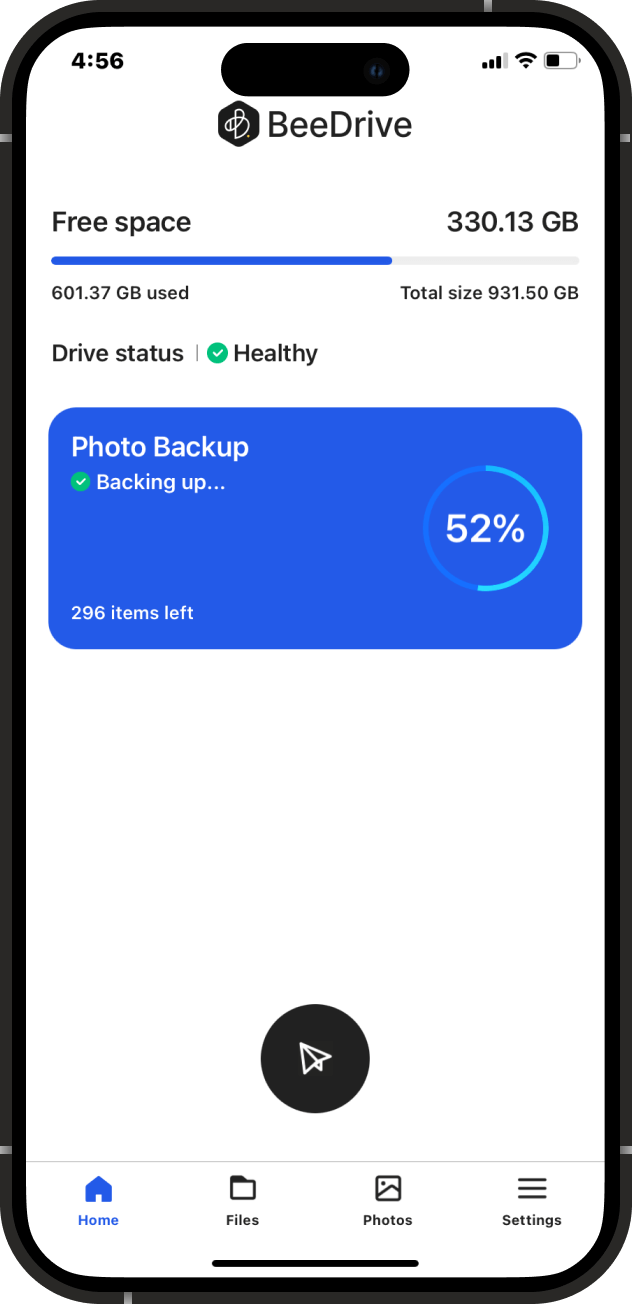

Резервное копирование фотографий: без проводов, в любом месте и в любое время
Заканчивается место на телефоне? Создавайте резервные копии фотографий и видео в BeeDrive по Wi-Fi или мобильному Интернету, чтобы освободить место на устройстве. Вы даже можете делать копии удаленно, если компьютер не в спящем режиме.
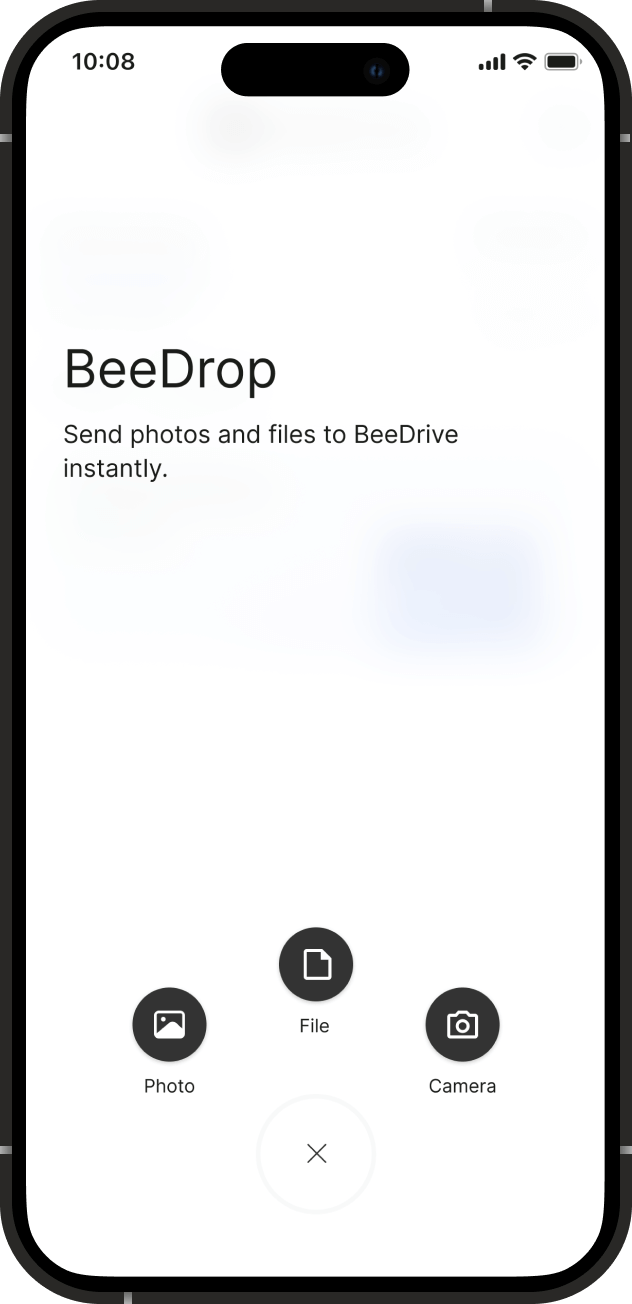
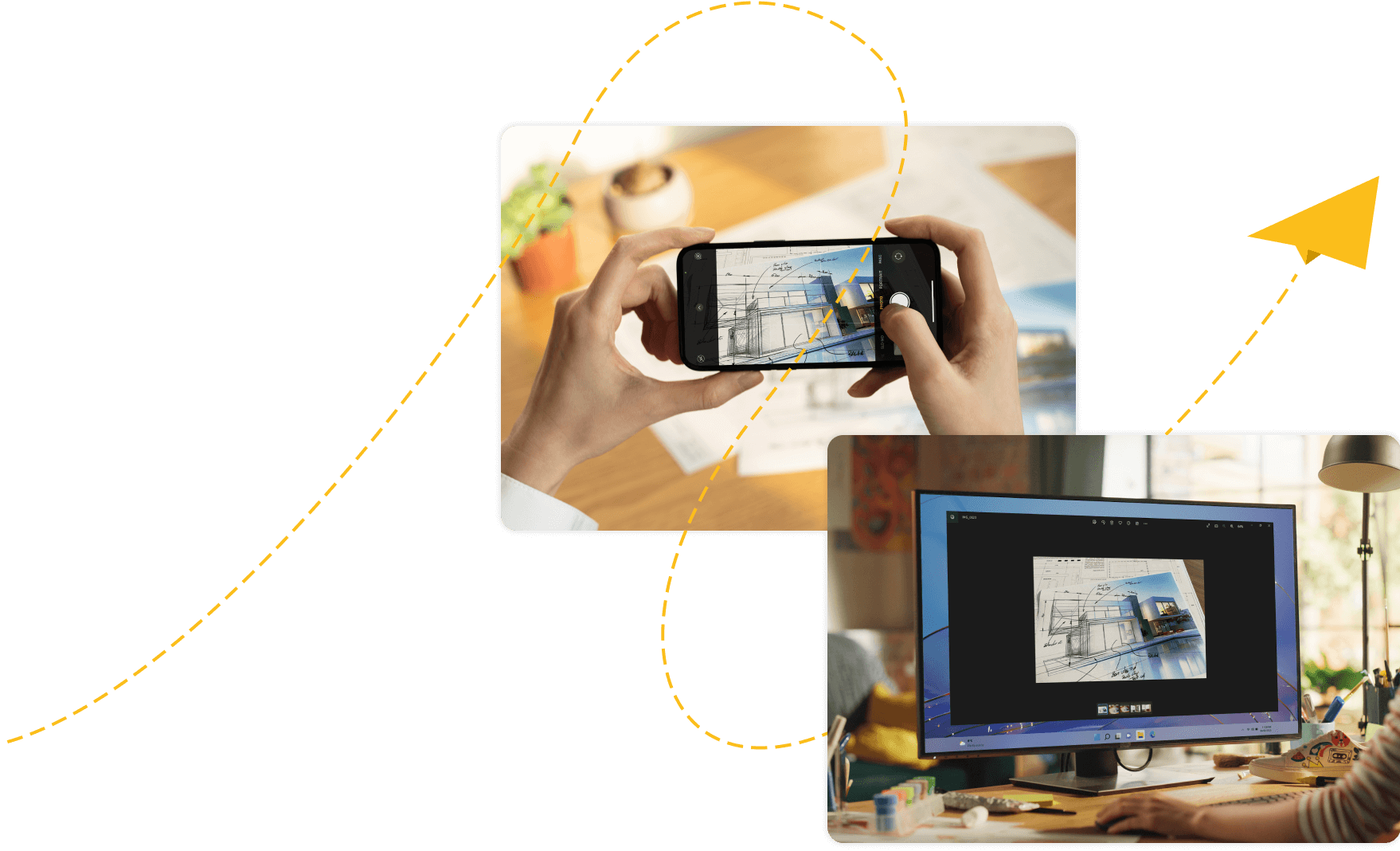
Файлы BeeDrop с iOS/Android в Mac/Windows
Мгновенно передавайте файлы, фотографии и другой контент на компьютер, и они сразу же станут доступны в Проводнике Windows или Mac Finder.
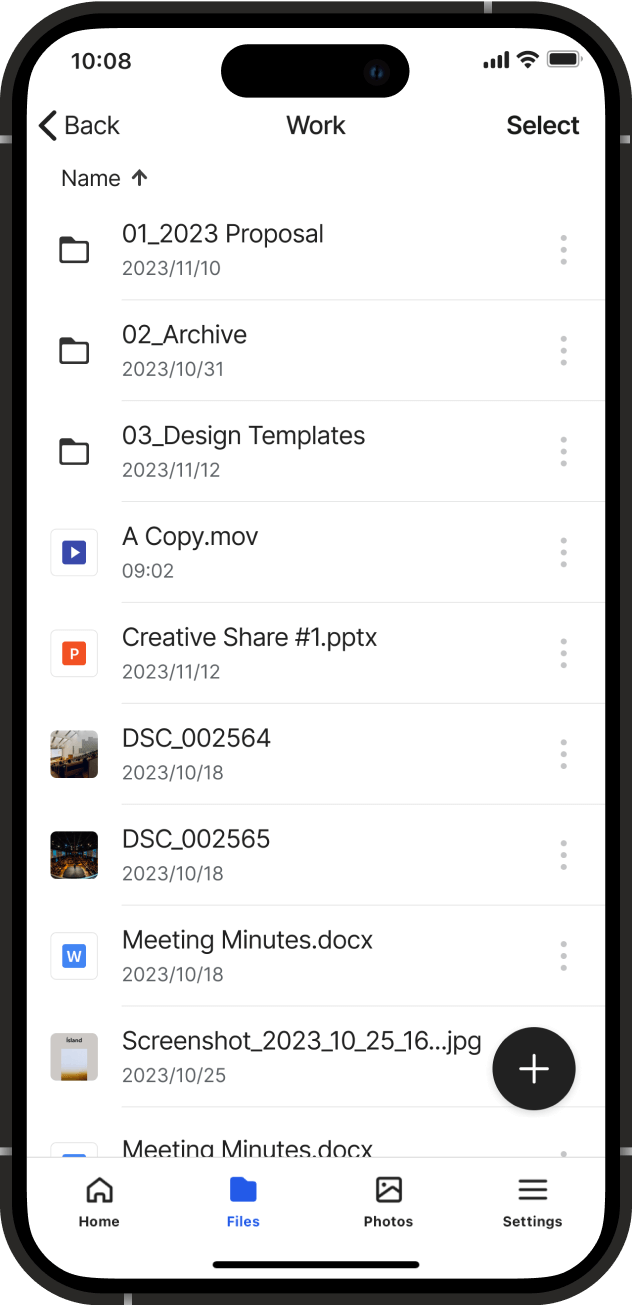
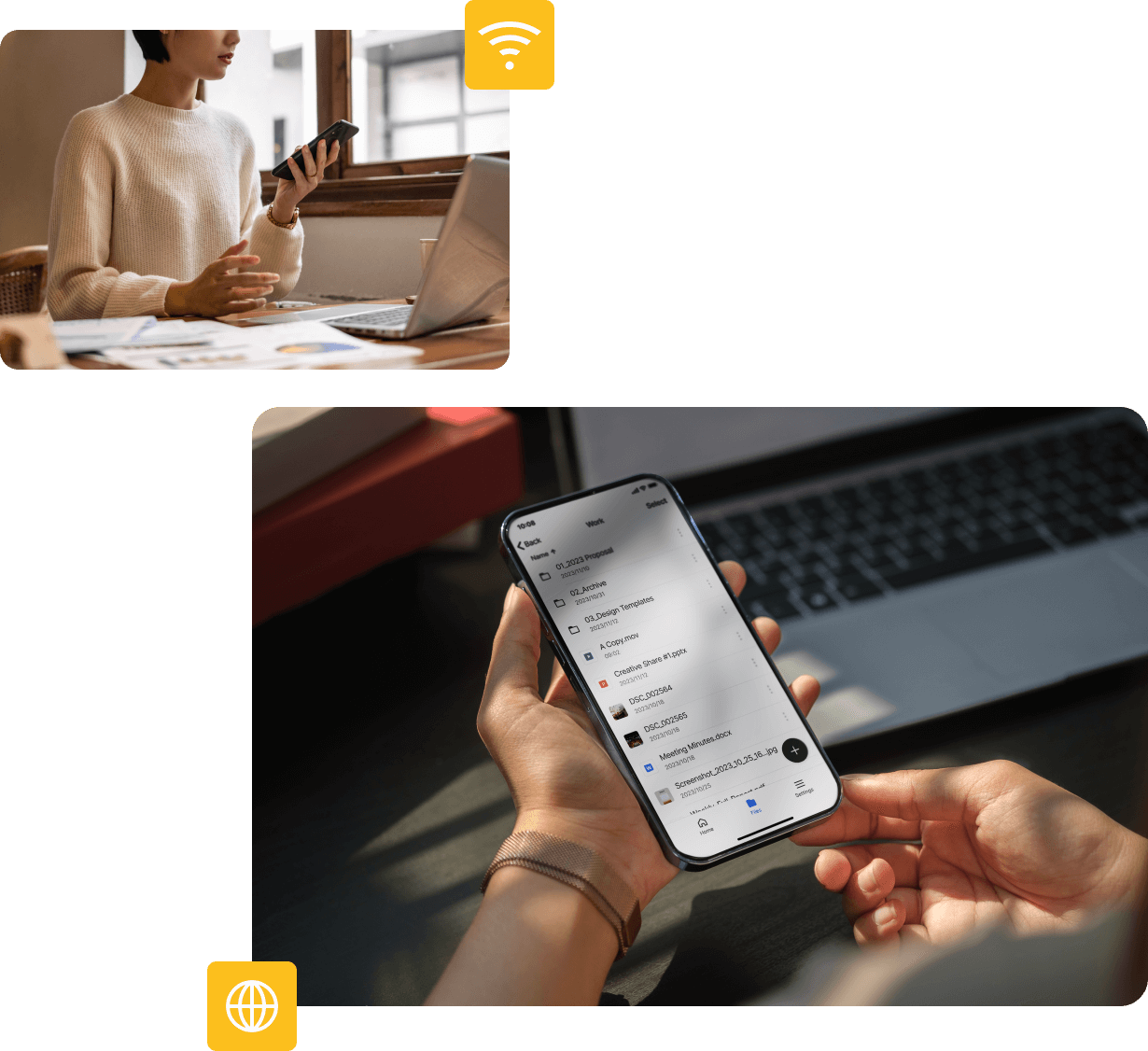
Просматривайте, используйте файлы и обменивайтесь ими, даже если BeeDrive нет рядом
Хотите показать шаблон проекта коллеге? Вы можете получить доступ к файлам, хранящимся на BeeDrive, на телефоне и поделиться ими с другими пользователями, независимо от того, подключены ли вы к Wi-Fi или к мобильной сети.


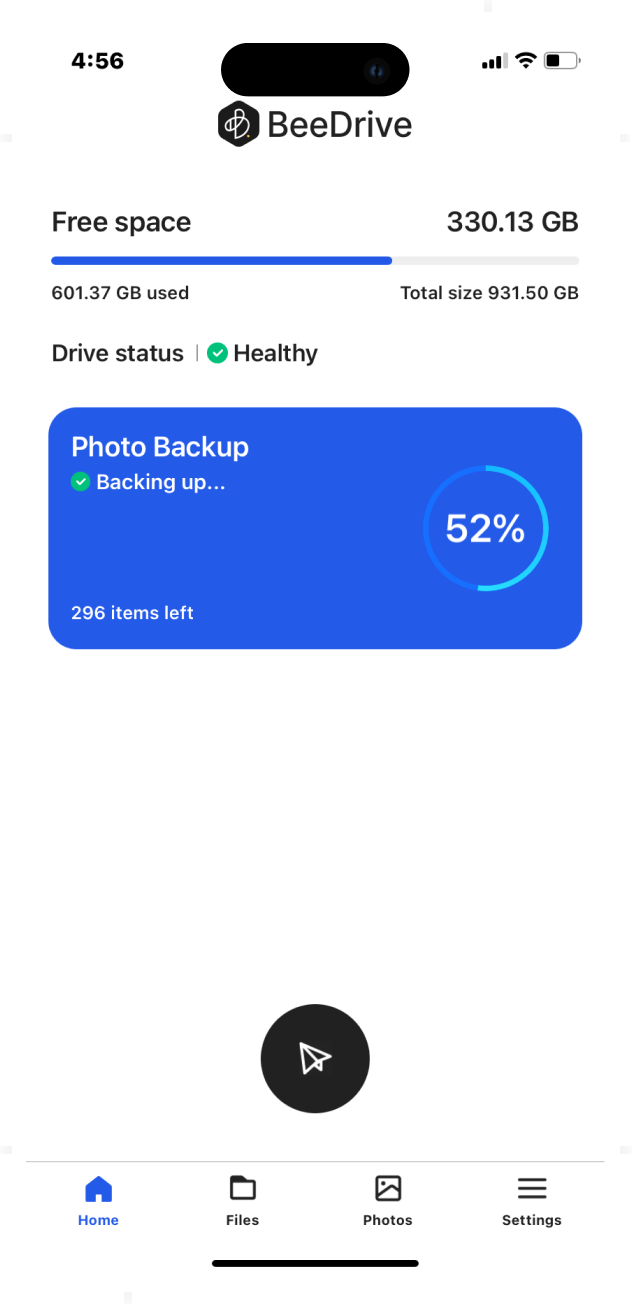
Резервное копирование фотографий: без проводов, в любом месте и в любое время
Заканчивается место на телефоне? Создавайте резервные копии фотографий и видео в BeeDrive по Wi-Fi или мобильному Интернету, чтобы освободить место на устройстве. Вы даже можете делать копии удаленно, если компьютер не в спящем режиме.


Файлы BeeDrop с iOS/Android в Mac/Windows
Мгновенно передавайте файлы, фотографии и другой контент на компьютер, и они сразу же станут доступны в Проводнике Windows или Mac Finder.

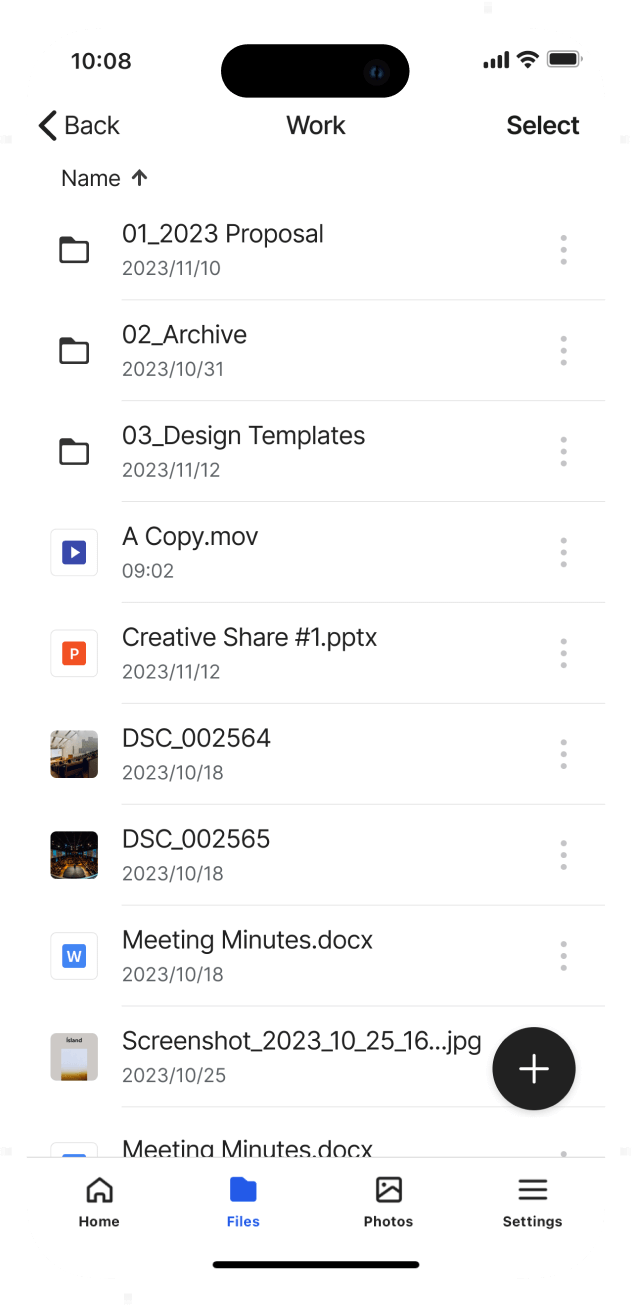
Файлы BeeDrop с iOS/Android в Mac/Windows
Мгновенно передавайте файлы, фотографии и другой контент на компьютер, и они сразу же станут доступны в Проводнике Windows или Mac Finder.
BeeDrive
Сделайте хранение началом открытий — файлы в безопасности и легко находятся.
- Free shipping on orders over @threshold@
- syno_ec_bee.cart_free_shipping_to_store
Для Deep Search:
Для работы Deep Search необходим компьютер со следующими характеристиками:
- macOS: macOS 15 или более поздней версии с Apple Silicon (M1 или новее) и как минимум 16 ГБ оперативной памяти
- Windows: процессор Intel Core i5 или AMD Ryzen 5, видеокарта NVIDIA с 6 ГБ видеопамяти (RTX 2060 или новее) и как минимум 16 ГБ оперативной памяти
Резервное копирование и кроссплатформенный доступ (компьютер, телефон и планшет):
Для работы BeeDrive требуется компьютер с одной из следующих операционных систем:
- Windows 10 64-бит (1809 или новее)
- Windows 11 и выше, за исключением Windows 10 на ARM и версий Windows Server
- macOS 12 и новее
- iOS 15 или новее
- Android 10 или новее
Да, вы можете одновременно выполнять резервное копирование 5 мобильных устройств.
Да, вы можете выполнить резервное копирование нескольких компьютеров в BeeDrive. Для резервного копирования данных с компьютера необходимо подключить к нему BeeDrive с помощью кабеля USB. Чтобы выполнить резервное копирование данных с другого компьютера, необходимо отсоединить BeeDrive от первого компьютера и подключить его ко второму.
Не беспокойтесь, если вы внесли какие-либо изменения в файлы, когда BeeDrive не был подключен. Эти изменения будут автоматически скопированы при следующем подключении.
Интернет-соединение требуется только для установки и настройки. После этого:
- Резервное копирование компьютера и синхронизация файлов работают офлайн
- Резервное копирование фотографий и BeeDrop требуют Интернет на обоих устройствах
- В одной локальной сети приложение подключается напрямую к BeeDrive для более высокой скорости и использует Интернет только при отсутствии локального соединения
Deep Search также работает локально на вашем компьютере, поэтому как индексирование, так и поиск выполняются офлайн. С Интернетом вы можете включить дополнительные функции, такие как индексирование местоположения фотографий и кросс-языковой поиск, которые можно отключить в любое время.
Да, хотя обычно резервное копирование по Wi-Fi выполняется быстрее, поскольку оно не ограничивается скоростью Интернета вашего телефона и компьютера.
Обратите внимание, что если вы собираетесь выполнять резервное копирование удаленно, проверьте, что компьютер подключен к BeeDrive, на нем установлено программное обеспечение BeeDrive для ПК и он не в спящем режиме.
Да, BeeDrive можно подключить к любому компьютеру и открыть файлы с помощью проводника по умолчанию (например, Проводника Windows или macOS Finder). Это относится даже к тем случаям, когда необходимо получить доступ к файлам резервного копирования на компьютерах других пользователей без установленного ПО BeeDrive.
Для фотографий, снятых в собственном формате HEIF, программное обеспечение BeeDrive включает возможность резервного копирования в более общем формате (JPEG), чтобы фото можно было легко просматривать на устройствах других производителей.
Да, просто включите функцию резервного копирования фотографий в приложении BeeDrive iOS. Затем приложение скачает фотографии из iCloud на iPhone или iPad, прежде чем выполнять их резервное копирование в BeeDrive. Проверьте, что на телефоне достаточно места для хранения.
Да, BeeDrive будет передавать только недавно созданные фотографии или файлы, для которых еще не было выполнено резервное копирование. BeeDrive также использует технологию Delta Sync для ускорения процесса синхронизации файлов путем резервного копирования только измененных частей файла, а не всего файла, что позволяет экономить время и пространство для хранения.
Безусловно. Пока вы разблокируете BeeDrive с помощью BitLocker в Windows или Дисковой утилиты в macOS при каждом подключении к компьютеру, BeeDrive будет работать.
Обратите внимание, что после разблокировки BeeDrive может понадобиться открыть приложение BeeDrive для ПК и нажать Искать еще раз, чтобы запустить его работу. После этого приложение для ПК будет выполнять резервное копирование и синхронизацию с папками вашего компьютера.
Mac на базе Apple silicon по умолчанию блокирует расширения ядра сторонних приложений, поэтому для корректной работы BeeDrive пользователям необходимо вручную включить расширение ядра. В процессе настройки потребуется изменить Политику безопасности Mac на «Сниженная безопасность» и разрешить «Управление пользователем расширениями ядра от идентифицированных разработчиков» в настройках системы Mac.
Обратите внимание, что упомянутая здесь Политика безопасности не связана с защитой вашего Mac от вредоносных программ. Она только позволяет BeeDrive установить необходимое расширение ядра, которое также одобрено Apple. Пожалуйста, ознакомьтесь с пошаговой инструкцией для завершения настройки.