Din personliga säkerhetskopieringshubb
BeeDrive samlar in alla dina data som finns utspridda på olika enheter, vare sig det handlar om skol- eller arbetsprojekt, semesterfoton eller bara att frigöra lagringsutrymme på telefonen.
Lagra upp till
BeeDrive för stationär dator
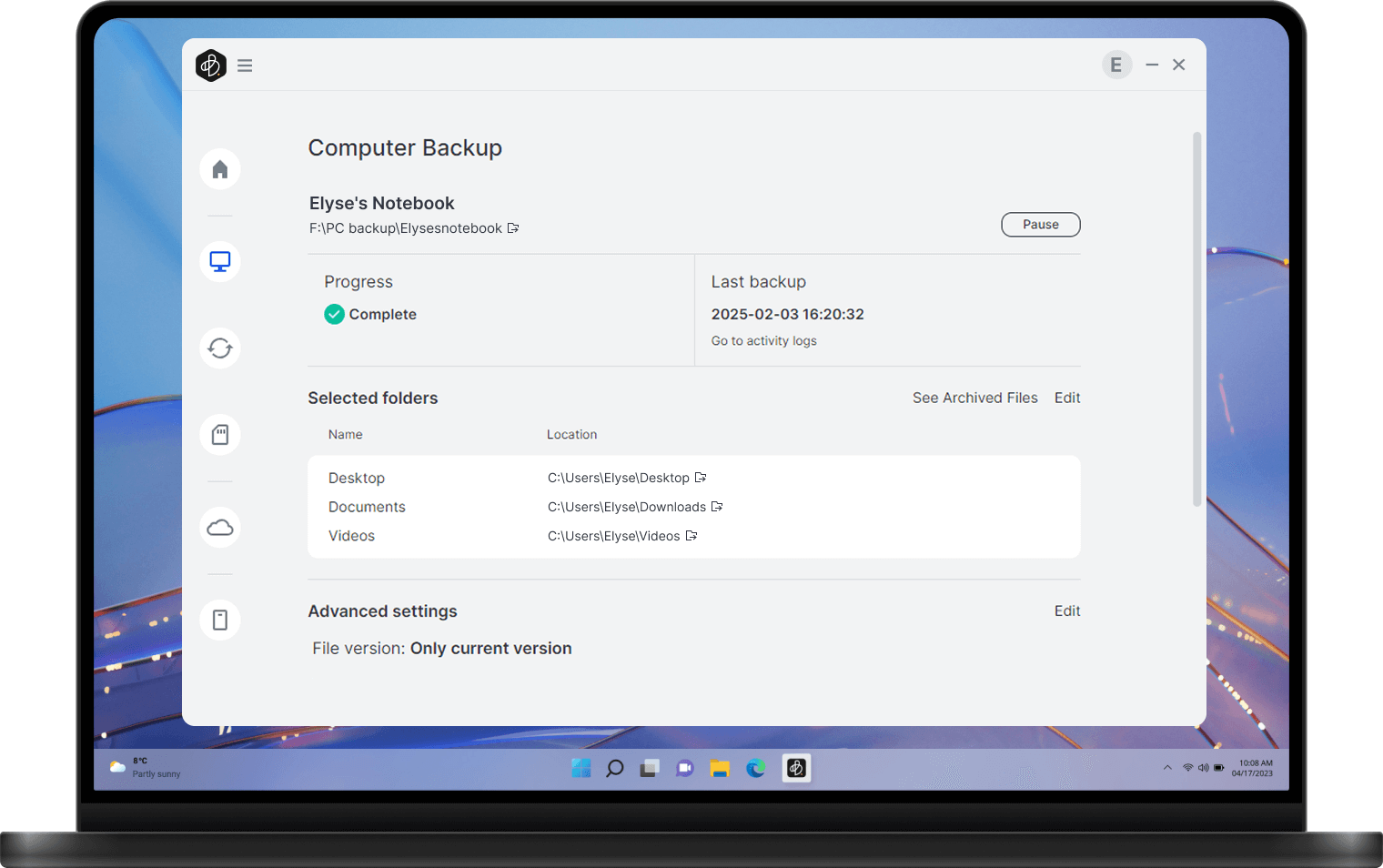
Säkerhetskopiering i realtid av viktiga mappar på datorn
Välj de mappar du vill säkerhetskopiera. Alla ändringar kommer att replikeras till BeeDrive så snart de inträffar, samtidigt som upp till 5 tidigare versioner behålls i händelse av oavsiktliga överskrivningar.

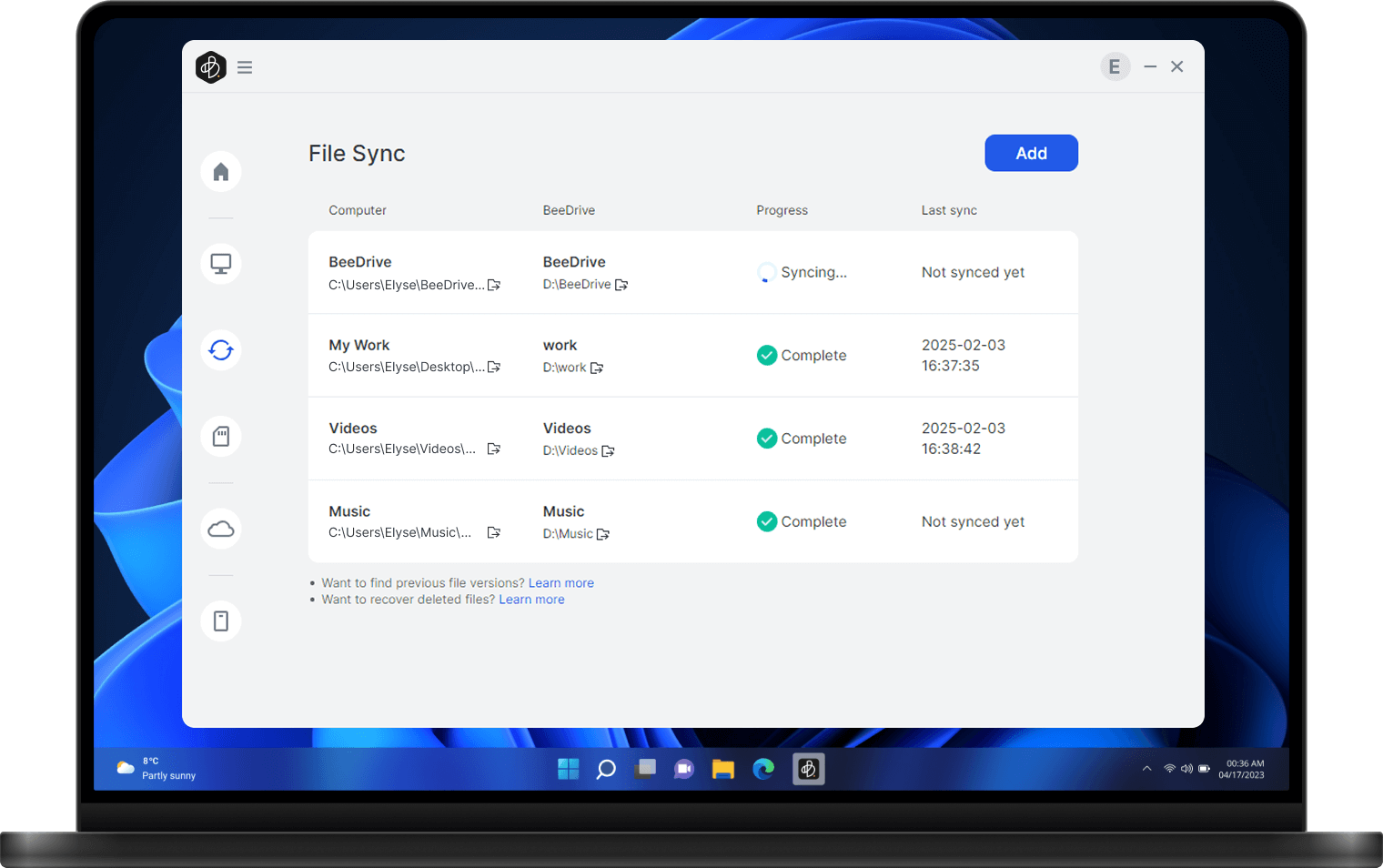

Synkronisera data mellan datorer
Växla enkelt mellan arbets- och hemdatorer utan att tappa tempo. Anslut bara BeeDrive så synkroniseras dina senaste ändringar automatiskt, vilket garanterar smidig produktivitet oavsett var du befinner dig.
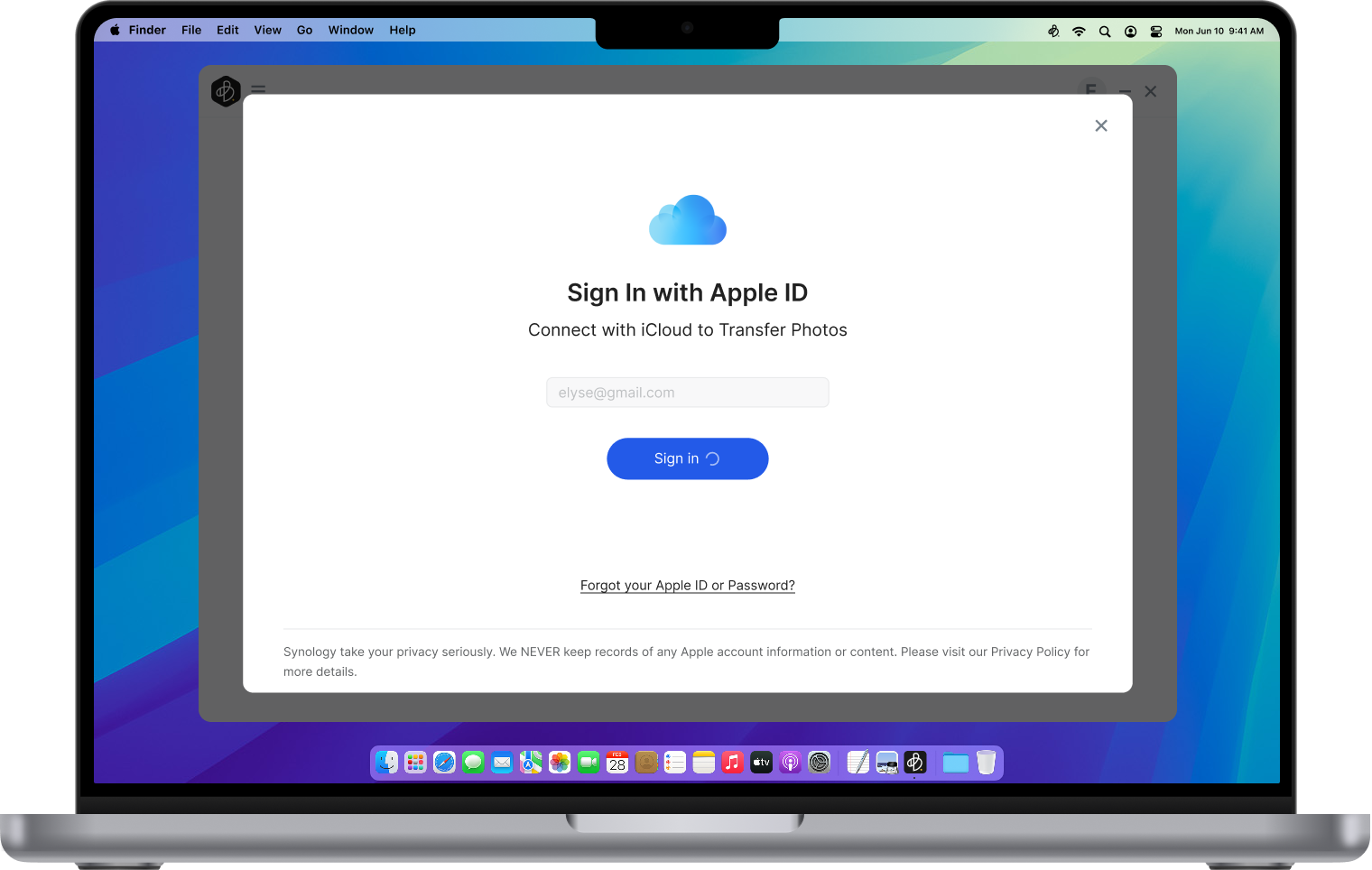
Automatisk säkerhetskopiering för iCloud Photo Library
Undvik oavsiktliga raderingar och se till att du alltid har en originalkopia till hands. Logga in med ditt Apple ID, och BeeDrive säkerhetskopierar ditt iCloud Photo Library.

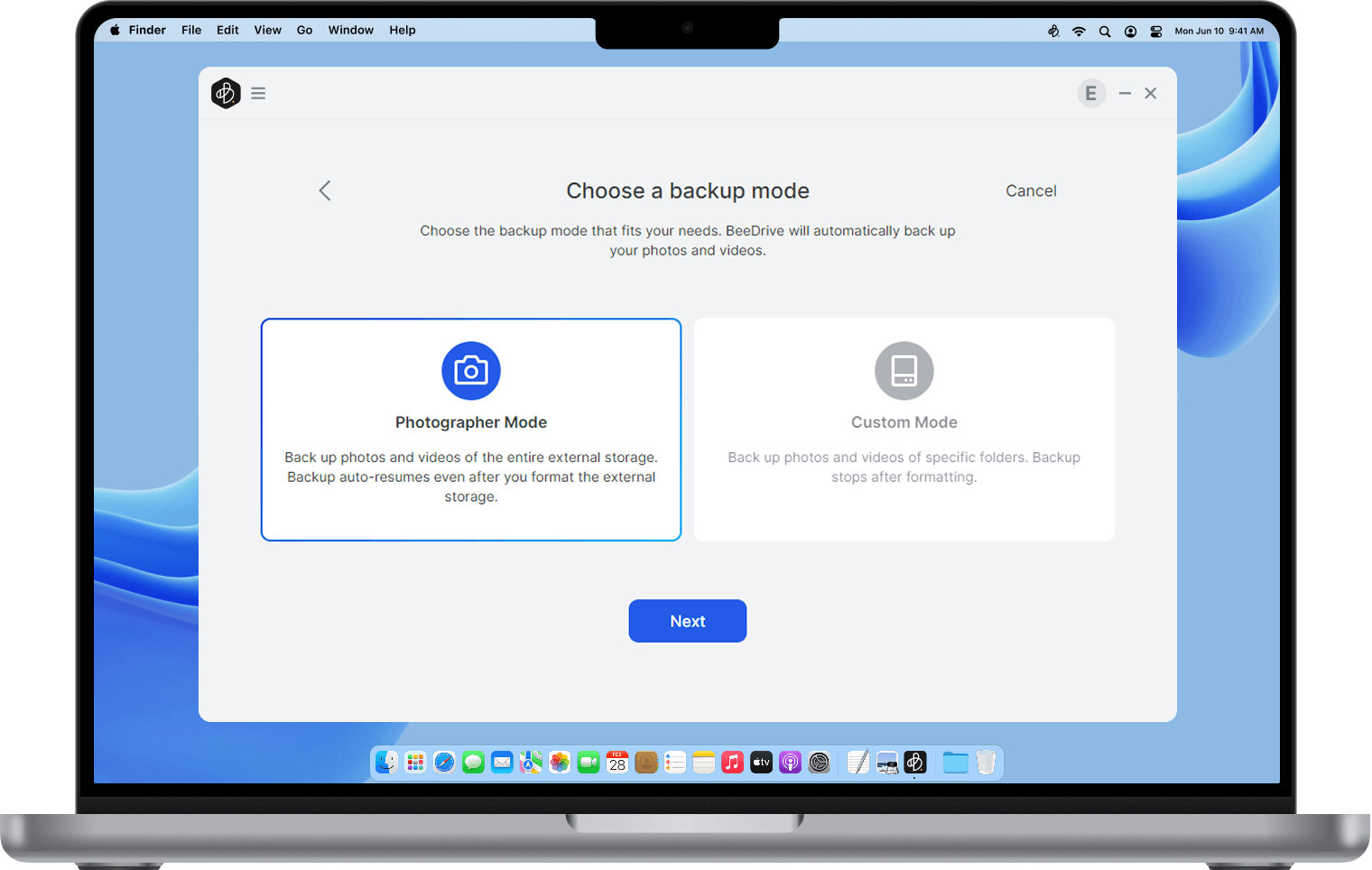

Hantera foton på SD-kort
Trött på manuella överföringar av foton? BeeDrive säkerhetskopierar automatiskt dina SD-kortfoton. När du formaterar SD-kortet för ditt nästa projekt, känner BeeDrive också igen det för framtida säkerhetskopior.


Säkerhetskopiering i realtid av viktiga mappar på datorn
Välj de mappar du vill säkerhetskopiera. Alla ändringar kommer att replikeras till BeeDrive så snart de inträffar, samtidigt som upp till 5 tidigare versioner behålls i händelse av oavsiktliga överskrivningar.

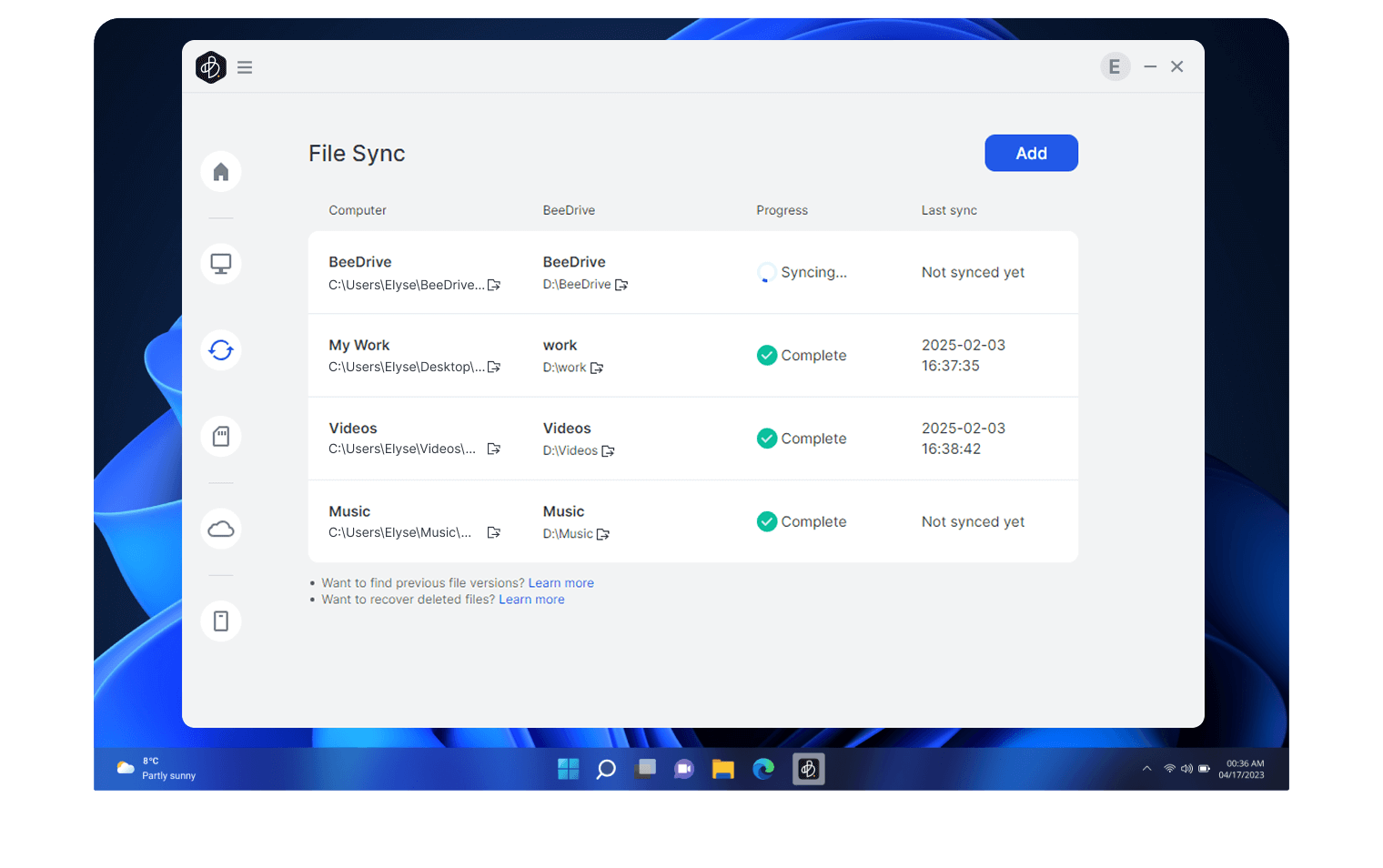
Synkronisera data mellan datorer
Växla enkelt mellan arbets- och hemdatorer utan att tappa tempo. Anslut bara BeeDrive så synkroniseras dina senaste ändringar automatiskt, vilket garanterar smidig produktivitet oavsett var du befinner dig.


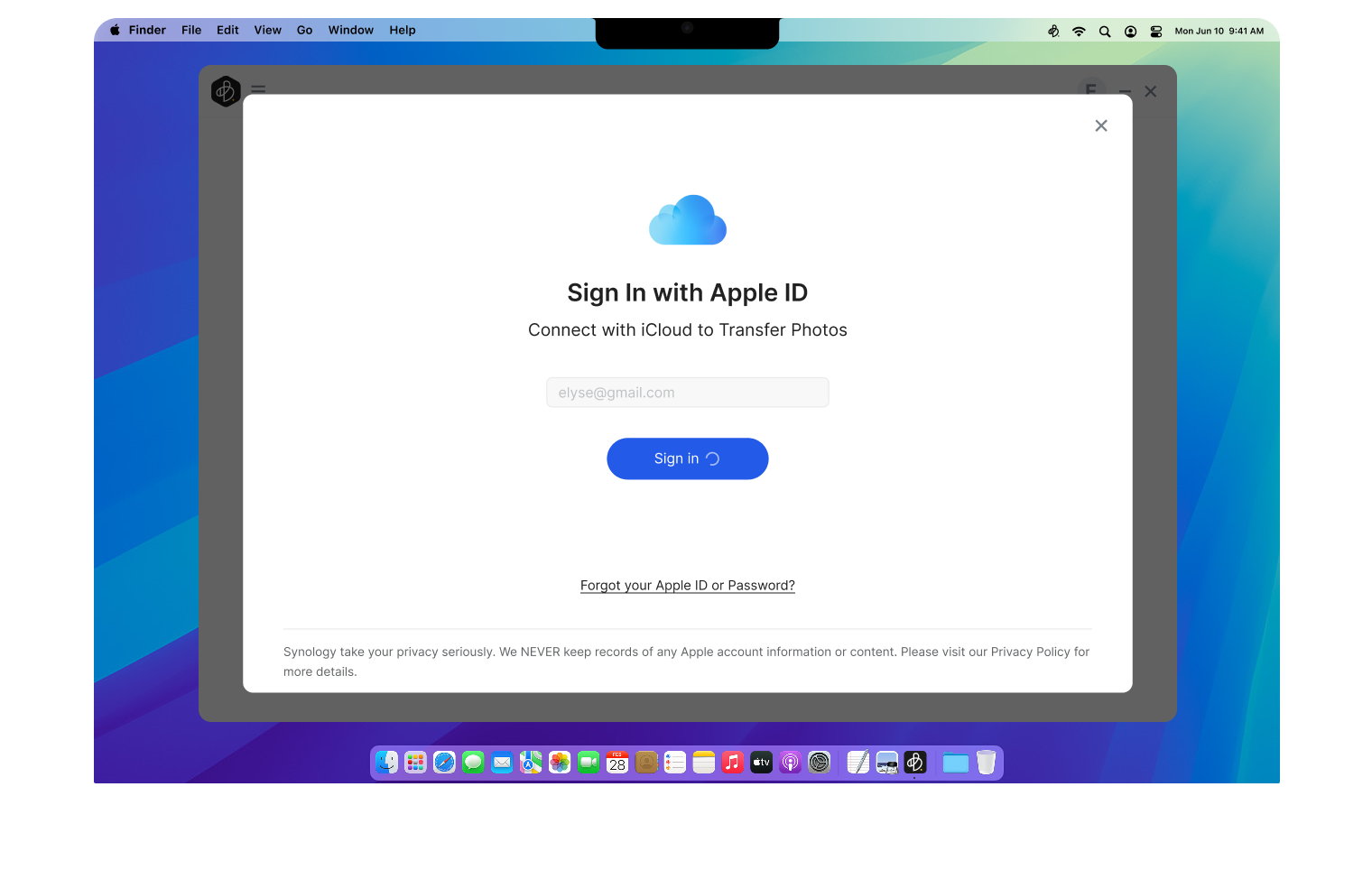
Automatisk säkerhetskopiering för iCloud Photo Library
Undvik oavsiktliga raderingar och se till att du alltid har en originalkopia till hands. Logga in med ditt Apple ID, och BeeDrive säkerhetskopierar ditt iCloud Photo Library.

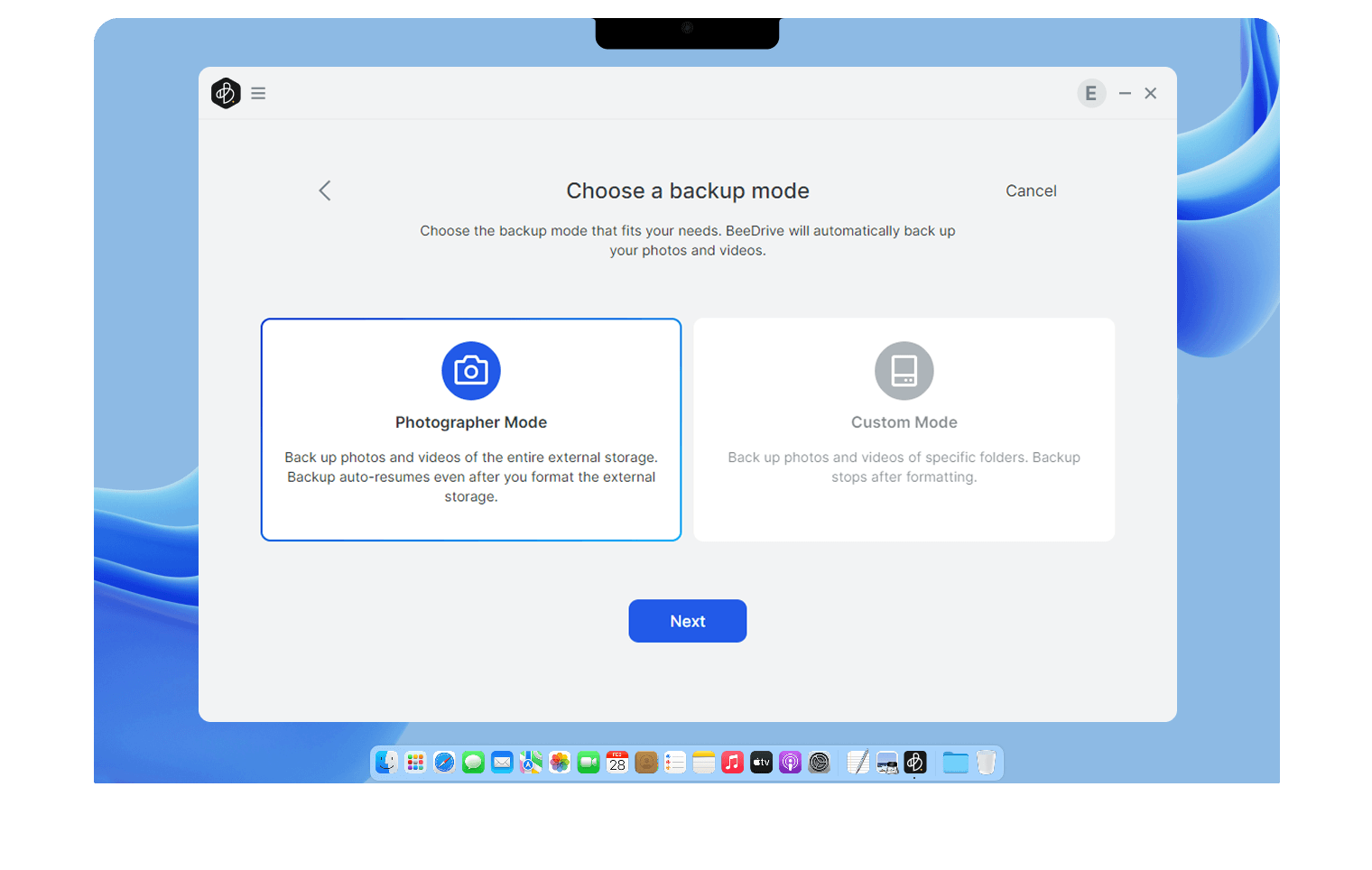
Hantera foton på SD-kort
Trött på manuella överföringar av foton? BeeDrive säkerhetskopierar automatiskt dina SD-kortfoton. När du formaterar SD-kortet för ditt nästa projekt, känner BeeDrive också igen det för framtida säkerhetskopior.
BeeDrive för mobilen
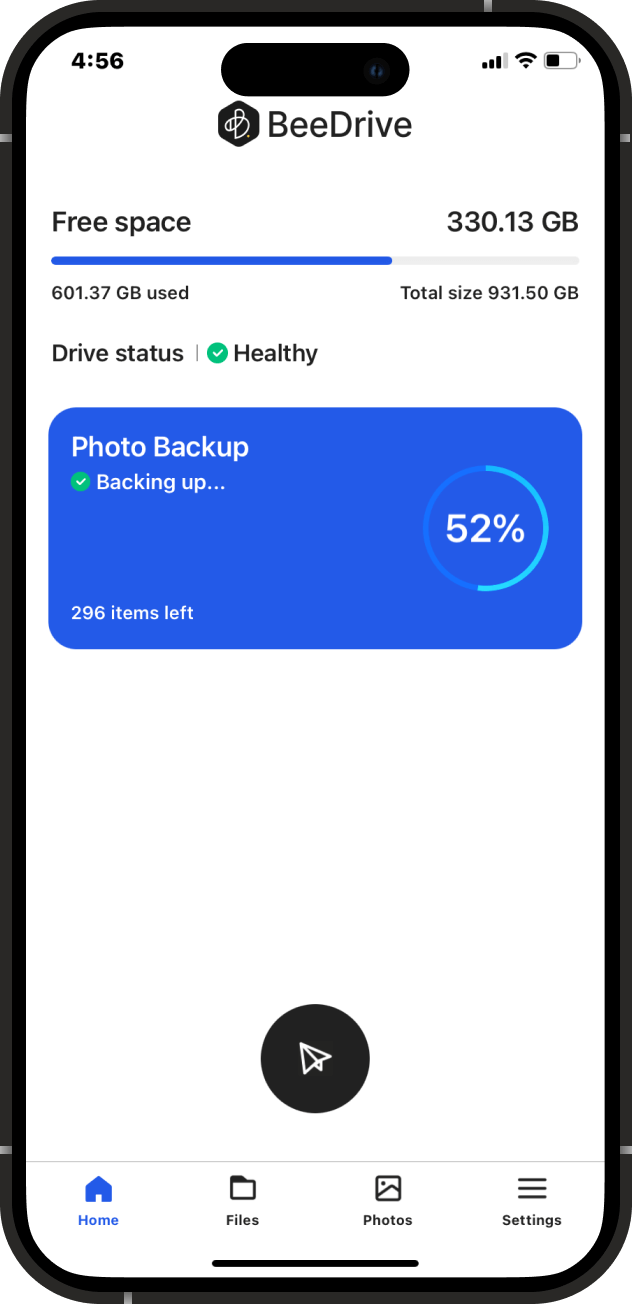
Säkerhetskopiera foton trådlöst, när som helst, var som helst
Har du ont om lagringsutrymme på telefonen? Säkerhetskopiera foton och videor till BeeDrive via Wi-Fi eller mobilnät för att frigöra lokalt utrymme. Du kan till och med säkerhetskopiera på distans så länge datorn inte är i viloläge.
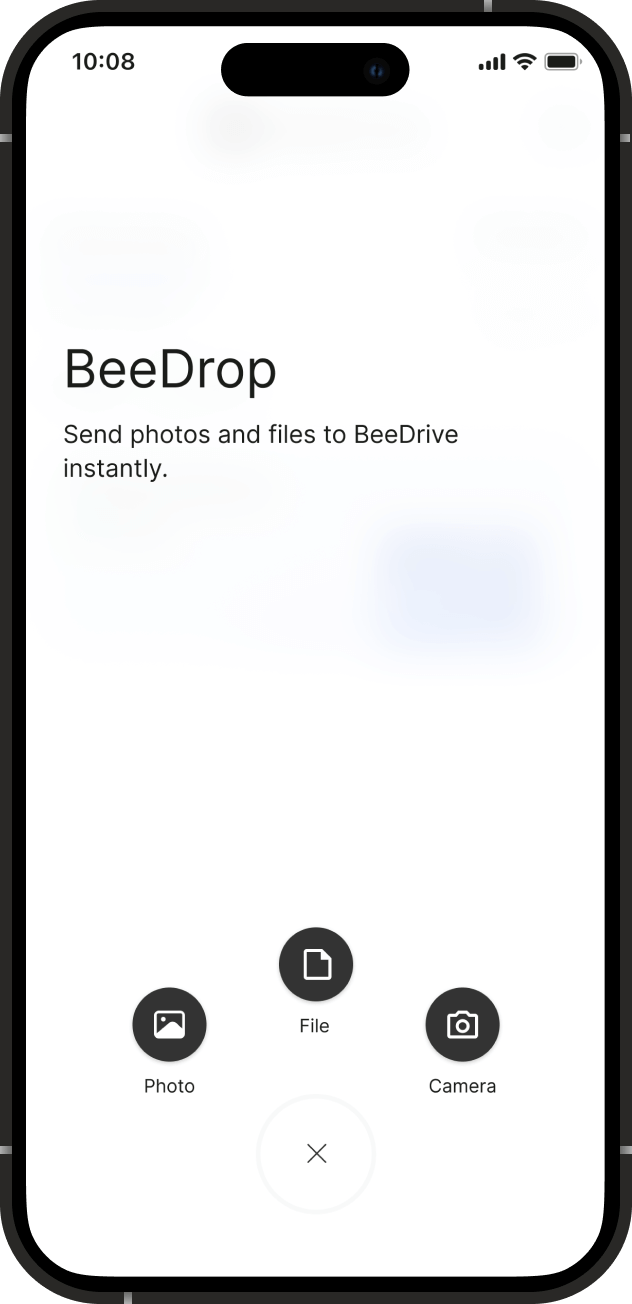
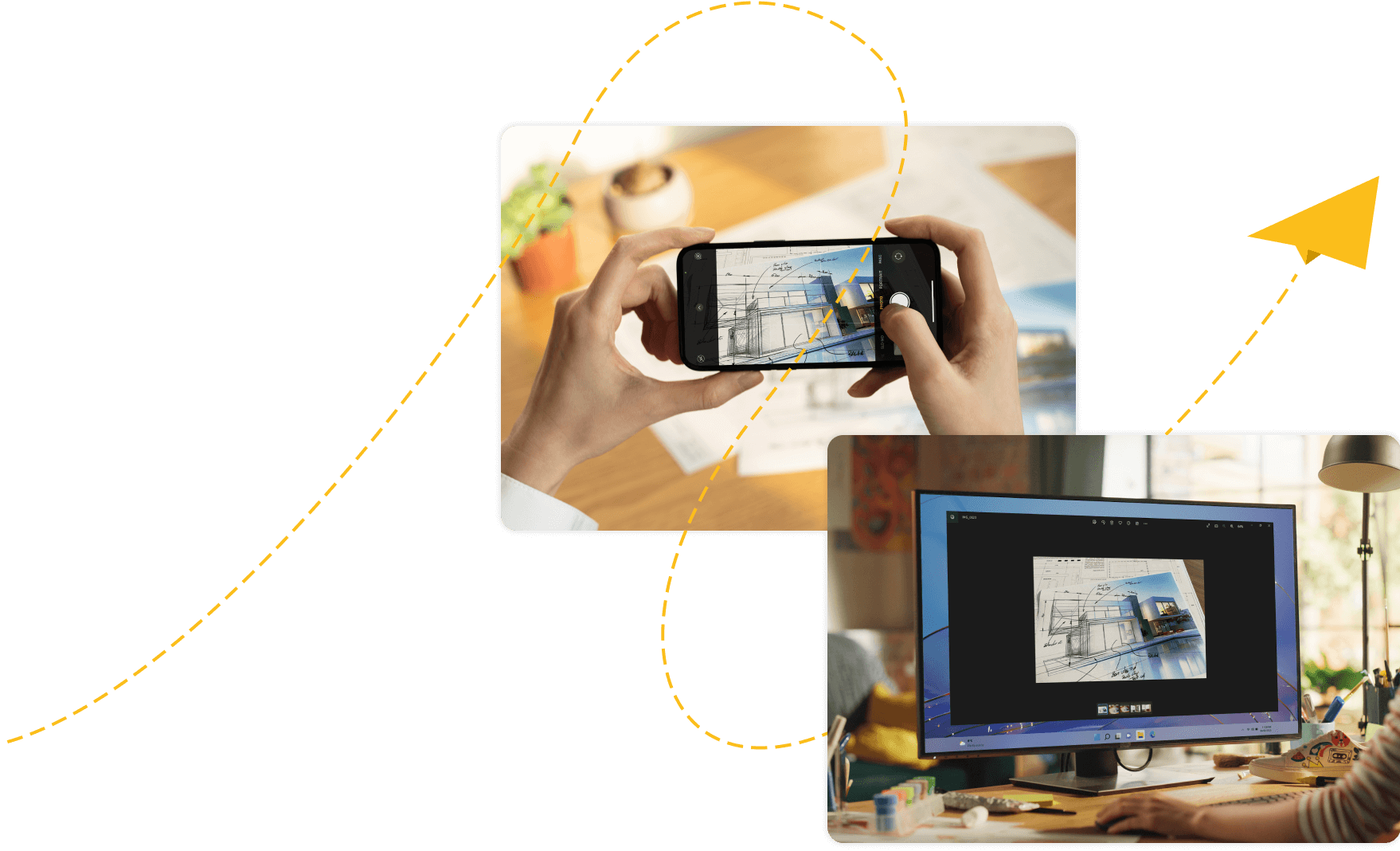
BeeDrop-filer från iOS/Android till Mac/Windows
Överför snabbt filer, foton och annat innehåll till datorn, så blir de omedelbart tillgängliga i Utforskaren i Windows eller Finder på Mac.
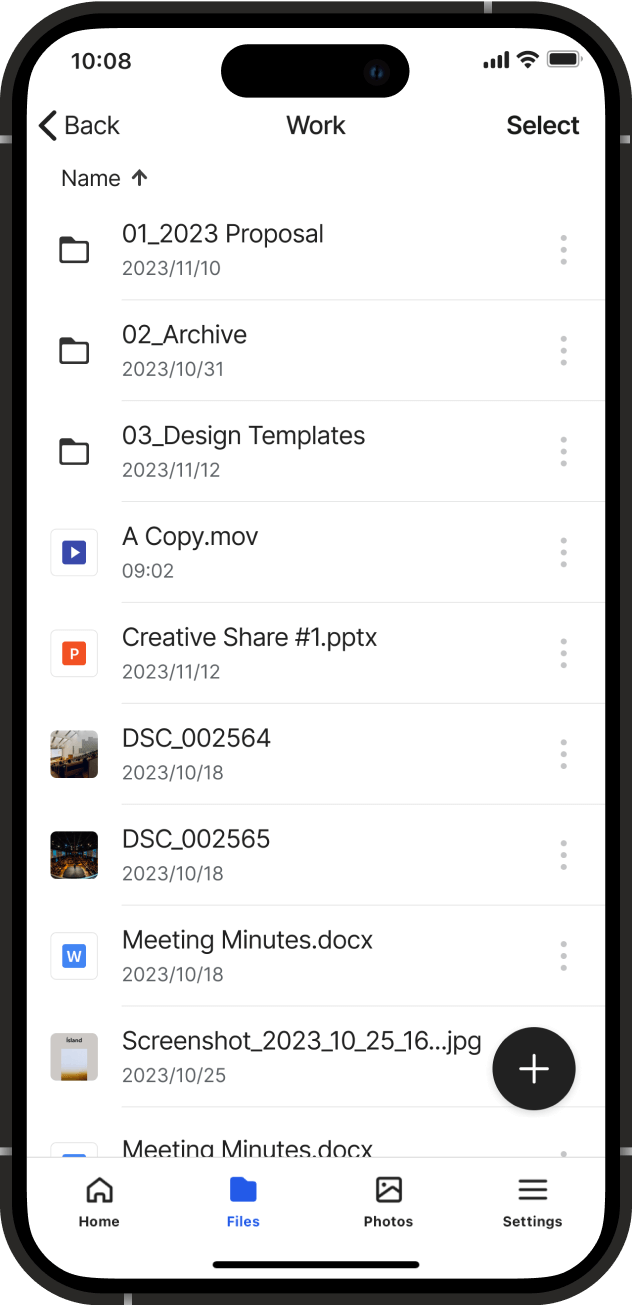
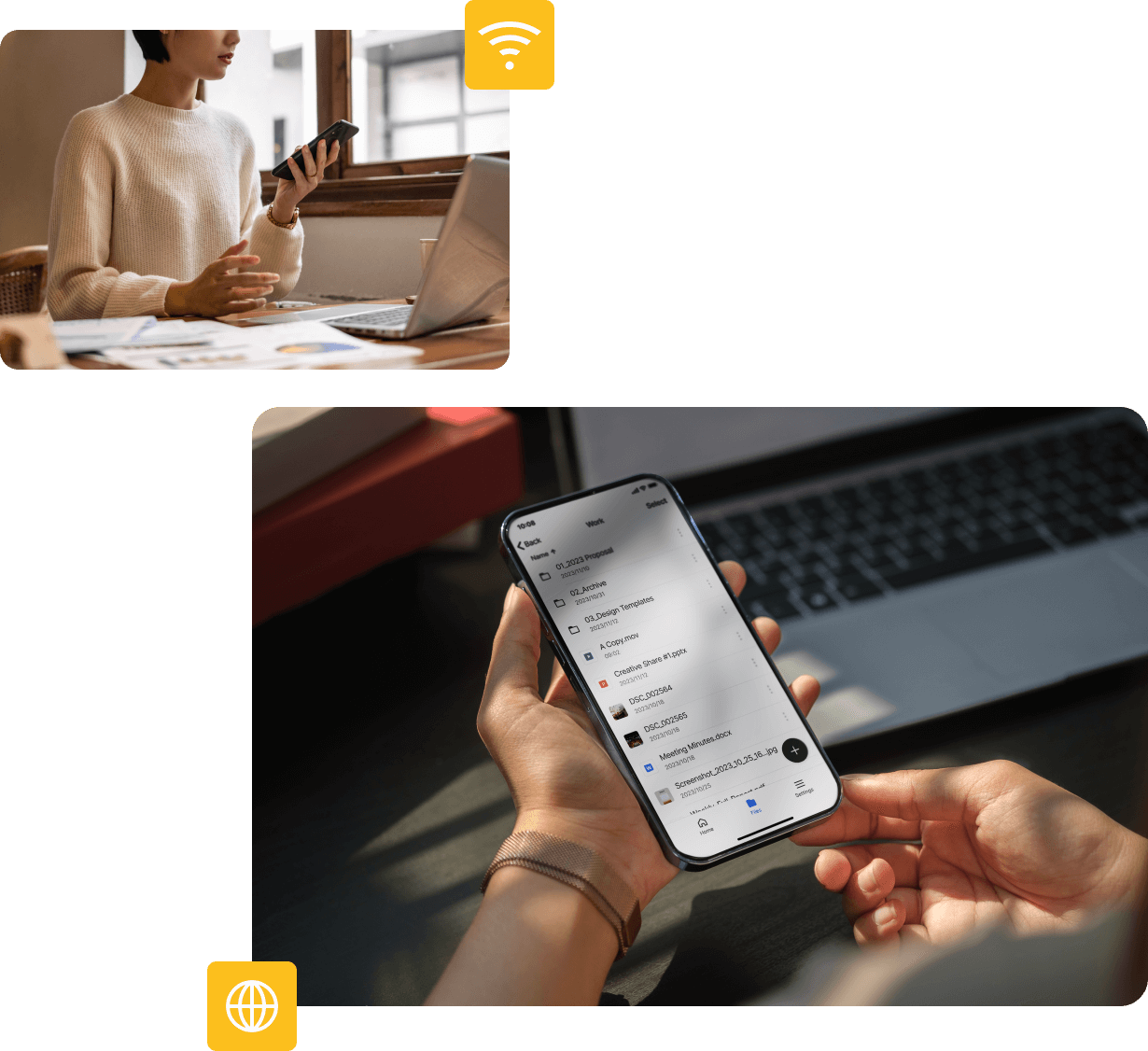
Visa, använd eller dela filer även när din BeeDrive inte är nära till hands
Behöver du visa en designmall för din kollega? Du kommer åt filerna som lagras på BeeDrive på din telefon och kan dela dem med andra, oavsett om du är ansluten till Wi-Fi eller mobildata.


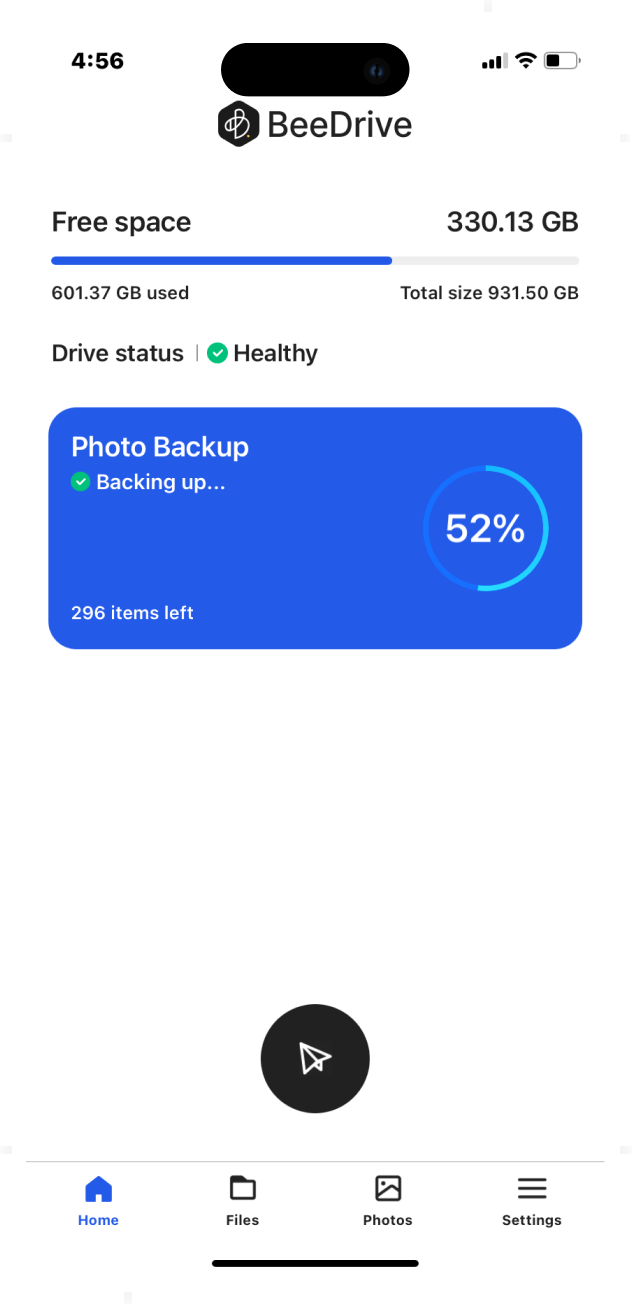
Säkerhetskopiera foton trådlöst, när som helst, var som helst
Har du ont om lagringsutrymme på telefonen? Säkerhetskopiera foton och videor till BeeDrive via Wi-Fi eller mobilnät för att frigöra lokalt utrymme. Du kan till och med säkerhetskopiera på distans så länge datorn inte är i viloläge.


BeeDrop-filer från iOS/Android till Mac/Windows
Överför snabbt filer, foton och annat innehåll till datorn, så blir de omedelbart tillgängliga i Utforskaren i Windows eller Finder på Mac.

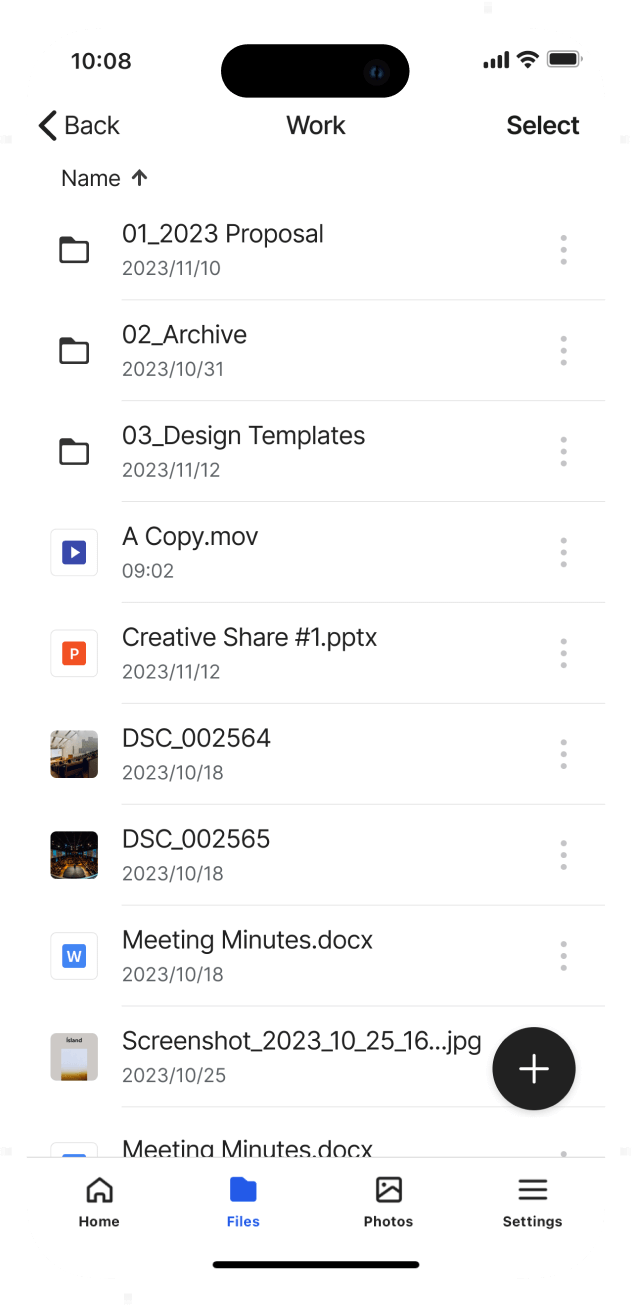
BeeDrop-filer från iOS/Android till Mac/Windows
Överför snabbt filer, foton och annat innehåll till datorn, så blir de omedelbart tillgängliga i Utforskaren i Windows eller Finder på Mac.
BeeDrive
Gör lagring till startpunkten för upptäckter – filer är säkra och enkla att hitta.
- Kostnadsfri frakt på beställningar över @threshold@
- Kolla in andra produkter från Synology Store.
För Deep Search:
Deep Search kräver en dator med följande specifikationer:
- macOS: macOS 15 eller senare med Apple Silicon (M1 eller senare) och minst 16 GB RAM
- Windows: Intel Core i5- eller AMD Ryzen 5-processor, ett NVIDIA GPU med 6 GB VRAM (RTX 2060 eller nyare modeller) och minst 16 GB RAM
Säkerhetskopiering och enhetsöverskridande åtkomst (dator, telefon och surfplatta):
BeeDrive kräver en dator med ett av följande operativsystem:
- Windows 10 64-bit (1809 eller senare)
- Windows 11 och senare, exklusive Windows 10 på ARM och Windows Server-utgåvor
- macOS 12 och nyare
- iOS 15 eller senare
- Android 10 eller senare
Ja, du kan säkerhetskopiera 5 mobila enheter samtidigt.
Ja, du kan säkerhetskopiera flera datorer till BeeDrive. Om du vill säkerhetskopiera en dator måste du ansluta BeeDrive till den med en USB-kabel. Om du vill säkerhetskopiera ytterligare en dator måste du koppla bort BeeDrive från den första datorn och ansluta den till den andra.
Oroa dig inte om du gjorde några ändringar i dina filer när BeeDrive inte var ansluten. Dessa ändringar säkerhetskopieras automatiskt nästa gång du ansluter den.
En internetanslutning behövs endast för installation och konfiguration. Därefter:
- Datorbackup och filsynkronisering fungerar offline
- Fotobackup och BeeDrop kräver internet på båda enheterna
- På samma lokala nätverk ansluter appen direkt till BeeDrive för högre hastighet och använder internet endast om lokal anslutning inte är tillgänglig
Deep Search körs också lokalt på din dator, så både indexering och sökning fungerar offline. Med internet kan du aktivera valfria funktioner som platsindexering för foton och flerspråkig sökning, vilka kan stängas av när som helst.
Ja, även om säkerhetskopiering via Wi-Fi i allmänhet är snabbare, eftersom det inte begränsas av internethastigheten på din telefon och dator.
Tänk på att säkerhetskopiering på distans kräver att datorn är ansluten till BeeDrive, kör BeeDrive-programvaran och inte är i viloläge.
Ja, du kan ansluta BeeDrive till vilken dator som helst och öppna filerna med datorns egen filhanterare (t.ex. Utforskaren i Windows eller Finder i macOS). Det här gäller även om du behöver komma åt dessa säkerhetskopierade filer på andra personers datorer utan att BeeDrive-programvaran är installerad.
För foton som tagits i det proprietära HEIF-formatet inkluderar BeeDrive-programvaran alternativet att säkerhetskopiera dem i ett vanligare format (JPEG) så att de enkelt kan visas på enheter som inte är från Apple.
Ja, aktivera bara funktionen för säkerhetskopiering av foton i BeeDrive iOS-appen. Appen laddar sedan ner bilderna från iCloud till din iPhone eller iPad innan de säkerhetskopieras till BeeDrive. Se bara till att telefonen har tillräckligt med lagringsutrymme under processen.
Ja, BeeDrive överför endast nyskapade foton eller filer som inte redan har säkerhetskopierats. BeeDrive använder också Delta Sync-teknik för att påskynda synkroniseringsprocessen av filer genom att bara säkerhetskopiera ändrade delar av en fil i stället för hela filen, för att spara tid och lagringsutrymme.
Absolut. Så länge du låser upp BeeDrive via BitLocker på Windows eller Skivverktyg på macOS varje gång du ansluter den till din dator, kommer BeeDrive att fungera.
Det är värt att notera att efter att du har låst upp BeeDrive kan du behöva öppna BeeDrive desktop-appen och klicka på Sök igen för att starta dess funktion. När det är gjort kommer desktop-appen att utföra säkerhetskopiering och synkronisering med dina dator-mappar.
En Mac med Apple-chip blockerar som standard kärntillägg från tredjepartsappar, därför kräver BeeDrive att användare manuellt aktiverar kärntillägget för att det ska fungera korrekt. Under installationsprocessen behöver du justera säkerhetspolicyn på din Mac till "Reducerad säkerhet" och "Tillåt användarhantering av kärntillägg från identifierade utvecklare" i din Macs systeminställningar.
Observera att den säkerhetspolicy som nämns här inte handlar om att skydda din Mac mot skadlig programvara. Den gör det endast möjligt för BeeDrive att installera det nödvändiga kärntillägget, vilket också är godkänt av Apple. Se steg-för-steg-guiden för att slutföra installationen.